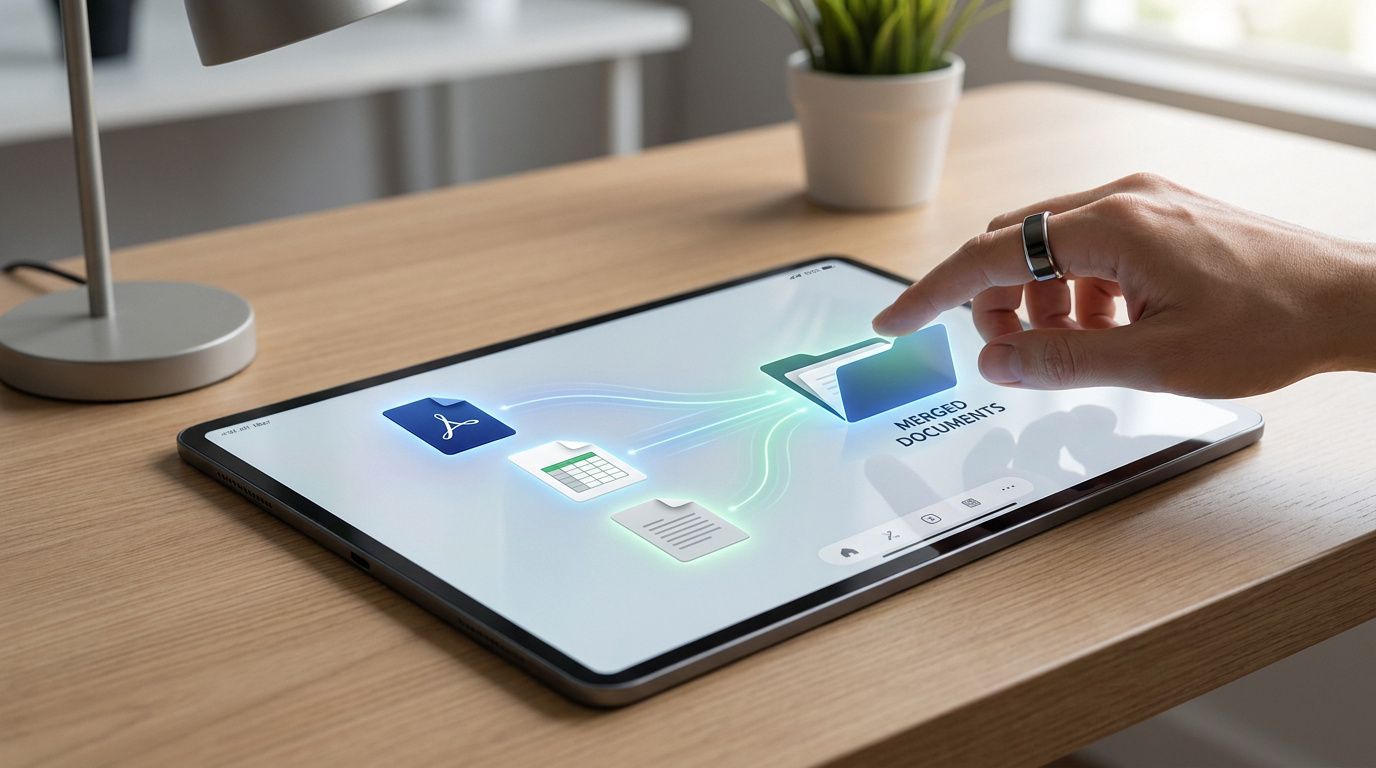
Ce qu’il faut retenir : iLovePDF s’impose comme la solution idéale pour fusionner jusqu’à 25 fichiers gratuitement et sans compte. J’apprécie particulièrement la possibilité de réorganiser les pages par simple glisser-déposer avant l’assemblage final. C’est un gain de temps précieux pour sécuriser vos données, puisque les serveurs effacent automatiquement vos documents après seulement deux heures de traitement.
Avec plus de 500 millions d’utilisateurs à travers le monde, iLovePDF s’impose comme un géant du traitement documentaire en ligne. Pourtant, on se retrouve souvent bloqué au moment d’assembler des pièces jointes éparpillées entre des scans JPG et des rapports administratifs.
Je vais vous aider à maîtriser l’outil iLovePDF fusionner pour regrouper vos fichiers en quelques clics tout en protégeant vos données sensibles, et on va faire le point sur les meilleures astuces pour optimiser vos documents.
Pourquoi iLovePDF fusionner reste la référence en 2026
iLovePDF permet d’assembler jusqu’à 25 fichiers gratuitement sans compte, avec un glisser-déposer intuitif et une sécurisation HTTPS. Les serveurs effacent automatiquement les documents après deux heures, garantissant une confidentialité totale lors de l’importation initiale.
Après avoir testé plusieurs outils, je trouve que la simplicité d’iLovePDF reste imbattable. Pour commencer, il suffit de cliquer sur le gros bouton central pour sélectionner vos documents sur votre disque dur. J’apprécie aussi l’accès direct à Google Drive ou Dropbox pour récupérer mes fichiers stockés dans le Cloud.
Sélectionner ses fichiers depuis le disque ou le Cloud
Le chargement est un jeu d’enfant. Cliquez sur le bouton central ou connectez vos comptes Google Drive et Dropbox. C’est rapide et sans détour.
La zone de dépôt est incroyablement fluide. Je fais glisser mes documents depuis mon dossier et l’interface réagit instantanément. Aucune latence n’est venue perturber mon test aujourd’hui.
L’importation constitue vraiment la première étape du processus. Si vous cherchez plutôt à savoir comment modifier un PDF gratuitement, d’autres options existent. Ici, on se concentre sur l’assemblage.
Réorganiser l’ordre des pages en un clic
Une fois mes fichiers chargés, je vois apparaître des vignettes mobiles. J’ai simplement maintenu le clic pour déplacer un document à la place d’un autre. C’est très visuel.
Le bouton de tri alphabétique m’a sauvé la mise. Il range tout de A à Z en une seconde. Pour mes gros volumes, c’est un gain de temps précieux.
- Déplacement manuel par glisser-déposer
- Tri automatique AZ ou ZA
- Suppression individuelle d’une page inutile avant fusion
Je valide toujours visuellement le résultat final. Je vois exactement ce que je vais obtenir avant de cliquer. Tout reste sous mon contrôle total.
3 étapes pour assembler des documents de formats variés
Après avoir organisé vos fichiers, il est utile de savoir que l’outil ne se limite pas au format PDF standard.
Transformer des images JPG ou PNG avant la fusion
J’ai remarqué que le système détecte immédiatement les formats JPG ou PNG. Il transforme alors automatiquement vos visuels en pages PDF. Ensuite, l’outil les assemble sans aucune intervention manuelle.
La gestion hybride est vraiment pratique. Vous pouvez mélanger un tableur Excel converti et une photo. La fusion traite l’ensemble sans erreur.
Pour vos projets créatifs, c’est aussi simple que de fusionner des objets dans Tears of the Kingdom. J’utilise souvent cette astuce. C’est un gain de temps réel.
La simplicité reste l’atout majeur. Aucun logiciel tiers n’est requis. Tout se passe dans le navigateur.
Maintenir une qualité d’image optimale
Pour garder une netteté parfaite, je vous conseille des fichiers sources en haute résolution. Évitez les compressions excessives avant l’importation. Le rendu restera propre et professionnel.
L’uniformité des pages est garantie. On peut ajuster les marges pour que tout soit aligné. Le format A4 est souvent privilégié par défaut.
| Format source | Qualité après fusion | Recommandation |
|---|---|---|
| JPG | Haute | Utiliser du 300 dpi |
| PNG | Excellente | Privilégier le sans perte |
| Word | Parfaite | Vérifier les polices |
Je valide systématiquement le résultat. Le document final conserve la structure originale. Les textes restent lisibles.
Vos fichiers sont-ils en sécurité après le téléchargement ?
La polyvalence technique est une force, mais la protection de vos données privées reste la priorité absolue.
Le protocole de suppression automatique après traitement
Les transferts utilisent le protocole SSL/TLS. Vos documents sont cryptés durant tout le processus. Personne ne peut les intercepter.
Après ce délai, les fichiers disparaissent des serveurs. La suppression est définitive et irréversible.
Vos données sensibles ne sont jamais consultées. Le respect de la vie privée est garanti par les normes européennes.
Vous gardez la main sur vos informations. C’est un environnement sécurisé.
Gérer les fichiers volumineux sans passer à la caisse
Vous pouvez fusionner plusieurs dizaines de fichiers gratuitement. Le poids total est toutefois limité par session. C’est suffisant au quotidien.
Un nombre trop élevé peut bloquer le processus. Il faut alors diviser le travail.
J’ai remarqué que beaucoup d’utilisateurs cherchent à dépasser ces quotas, un peu comme lorsqu’on se demande si l’on peut toujours fusionner des comptes Fortnite pour centraliser ses ressources.
Compressez-les avant si nécessaire. Cela évite d’atteindre les quotas trop vite.
Personnaliser le rendu final avec des outils avances
Une fois la sécurité assurée, vous pouvez peaufiner votre document pour lui donner un aspect professionnel.
Compresser et numéroter les pages du document fusionné
Un fichier fusionné peut être lourd. Utilisez l’option de compression pour faciliter l’envoi par email. C’est très pratique pour vos échanges quotidiens.
Ajoutez des chiffres en bas de page. Cela structure votre rapport de manière propre et lisible pour vos lecteurs.
Mon test a montré que ces options changent tout :
- Choix de la position du numéro
- Ajout de filigranes de sécurité
- Réglage de la typographie
- Aperçu avant application
Accéder à l’outil sur mobile et automatiser les tâches
Le site fonctionne parfaitement sur smartphone. L’application mobile permet de scanner et fusionner en déplacement. C’est un gain de temps pour moi.
Cette technologie rend vos scans modifiables. Vous pouvez copier le texte après la fusion des images sans aucune difficulté.
Pour ceux qui cherchent à fusionner et s’améliorer comme dans Palworld, ces outils sont parfaits.
Les flux de travail simplifient les tâches répétitives. Votre productivité augmente sans effort supplémentaire au quotidien.
J’ai testé pour vous : assembler vos documents devient un jeu d’enfant. Retenez bien la simplicité du glisser-déposer, la conversion hybride JPG/PDF et cette sécurité SSL qui efface tout après deux heures. Allez-y, utilisez iLovePDF pour fusionner vos fichiers dès maintenant et profitez enfin d’un bureau numérique parfaitement ordonné !
FAQ
Est-il possible de fusionner mes PDF gratuitement avec iLovePDF ?
Absolument ! J’ai pu tester la version web et elle permet d’assembler jusqu’à 25 fichiers sans même avoir besoin de créer un compte. C’est idéal pour régler une urgence en quelques clics. Pour ceux qui ont des besoins plus massifs, sachez que l’application de bureau permet de traiter un nombre illimité de documents, même sans connexion internet.
Comment puis-je modifier l’ordre des pages avant de valider la fusion ?
C’est l’un des points forts de l’interface que j’apprécie particulièrement : tout se fait par glisser-déposer. Une fois vos fichiers importés, des miniatures s’affichent à l’écran. Il vous suffit de maintenir le clic sur une vignette pour la déplacer. Vous pouvez même supprimer une page spécifique ou utiliser le tri automatique par nom pour gagner du temps.
Mes documents sont-ils vraiment en sécurité sur les serveurs d’iLovePDF ?
C’est une question que je me pose toujours avant d’uploader des données sensibles. Ici, les transferts sont protégés par un chiffrement SSL/TLS. Ce qui m’a rassuré, c’est leur politique de suppression automatique : tous vos fichiers sont définitivement effacés de leurs serveurs après un délai de deux heures. Personne d’autre que vous ne peut y accéder.
Peut-on intégrer des images JPG ou PNG dans une fusion de PDF ?
Oui, et c’est super pratique ! L’outil détecte automatiquement les formats d’image et les convertit en pages PDF avant de lancer l’assemblage final. J’ai pu mélanger des scans en JPG avec des documents texte sans aucune erreur. Vous pouvez même régler les marges et l’orientation (portrait ou paysage) pour que le rendu soit parfaitement uniforme.
Quelles sont les limites de taille pour la fusion de fichiers en ligne ?
D’après mes constatations, la version gratuite en ligne impose certaines restrictions sur le poids total et le nombre de fichiers par session. Si vous atteignez ces limites, je vous conseille de compresser vos documents au préalable ou de passer par la version bureau qui est plus robuste pour les volumes importants. Pour un usage quotidien classique, les quotas offerts sont largement suffisants.
Existe-t-il une solution pour numéroter les pages du document final ?
Tout à fait, iLovePDF propose un outil dédié pour ajouter une numérotation après la fusion. Vous pouvez choisir la position du numéro, la typographie et même ajouter un filigrane de sécurité. C’est l’étape indispensable que j’utilise pour donner un aspect professionnel à mes rapports avant de les envoyer par mail.