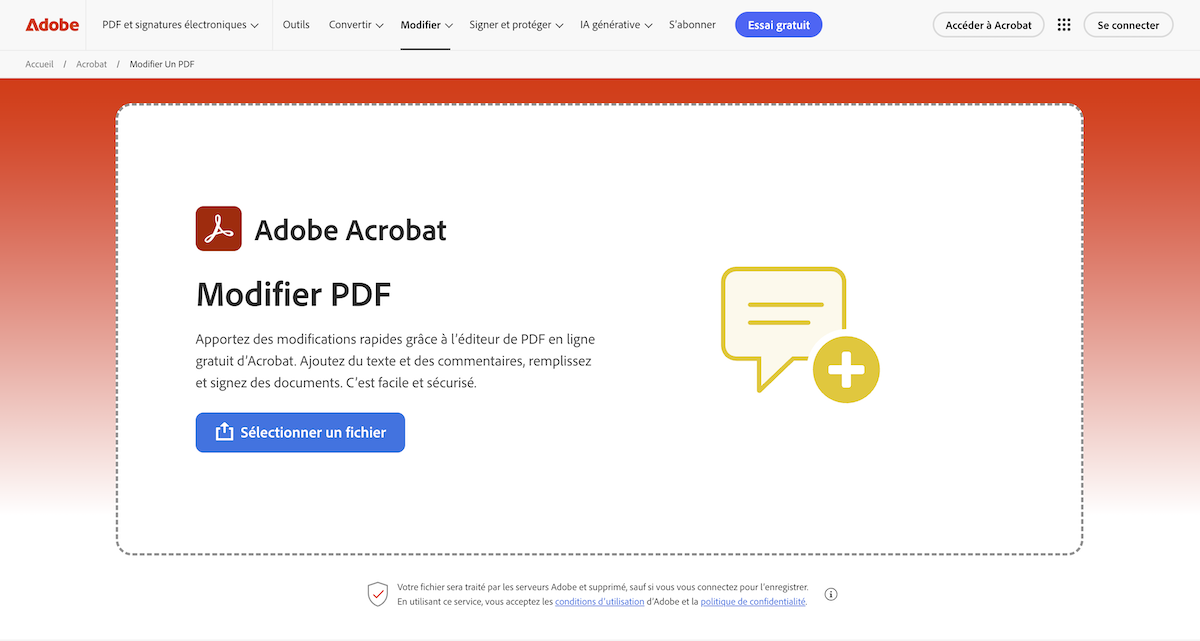
Adobe Acrobat propose un éditeur PDF en ligne gratuit qui vous permet de modifier vos documents directement dans votre navigateur. Pas besoin de télécharger un logiciel. En quelques clics, vous ajoutez du texte, des images, ou vous modifiez le contenu existant.
Vous avez déjà reçu un PDF à corriger ? C’est frustrant. Le document est là, mais impossible de changer quoi que ce soit. Heureusement, les outils en ligne ont transformé notre façon de travailler avec les PDF. Aujourd’hui, on peut éditer un document PDF aussi facilement qu’un fichier Word.
Qu’est-ce que l’éditeur PDF en ligne Adobe Acrobat ?
L’éditeur PDF en ligne d’Adobe Acrobat est un outil web qui transforme vos PDF en documents modifiables. Il fonctionne directement dans Chrome, Firefox, Safari ou Edge. Aucune installation nécessaire.
Contrairement à Adobe Acrobat Reader (qui ne fait que lire les PDF), l’éditeur en ligne d’Adobe Acrobat vous donne accès aux fonctions d’édition. Vous ajoutez du texte, insérez des images, surlignez des passages, ou dessinez des formes.
La version gratuite offre des fonctionnalités de base solides. Un commercial peut modifier une proposition client depuis son hôtel. Un étudiant corrige son CV entre deux cours. Un enseignant annote des copies sans allumer son ordinateur de bureau.
Point clé : Adobe Acrobat en ligne permet d’éditer des PDF gratuitement depuis n’importe quel navigateur, sans télécharger de logiciel. Les modifications sont instantanées et le fichier reste au format PDF.
Comment accéder et utiliser l’éditeur PDF gratuit
L’accès est simple et rapide. Rendez-vous sur le site d’Adobe Acrobat. Cliquez sur « Sélectionner un fichier » ou glissez-déposer votre PDF. L’outil accepte les fichiers jusqu’à 100 Mo. Le document s’affiche en quelques secondes.
Une barre d’outils apparaît en haut de l’écran. Elle contient six fonctions essentielles :
- Ajouter du texte : Cliquez sur l’icône « Texte », placez votre curseur, et tapez. Vous choisissez la police, la taille, et la couleur.
- Modifier le texte existant : Double-cliquez sur le texte à changer. Une boîte d’édition s’ouvre. Corrigez les fautes, changez les mots, ajustez la mise en forme.
- Insérer des images : Cliquez sur « Image », sélectionnez votre fichier (JPG, PNG), et positionnez-le. Vous redimensionnez en tirant sur les coins.
- Surligner et annoter : Surlignez en jaune, rose, ou vert. Ajoutez des commentaires. Tracez des flèches. Les enseignants adorent cette fonction.
- Dessiner des formes : Rectangles, cercles, lignes. Utile pour créer des diagrammes ou encadrer des sections.
- Remplir des formulaires : Les champs deviennent interactifs. Cliquez dans chaque case et tapez vos informations.
Voici un tableau comparatif des fonctionnalités :
| Fonction | Version gratuite | Version Pro |
| Ajouter du texte | ✅ | ✅ |
| Modifier le texte | ✅ Limité | ✅ Complet |
| Insérer des images | ✅ | ✅ |
| Annoter | ✅ | ✅ |
| Convertir en Word | ❌ | ✅ |
| Fusionner PDF | ❌ | ✅ |
| Signature électronique | ✅ Limitée | ✅ Illimitée |
Point clé : La version gratuite d’Adobe Acrobat couvre 80% des besoins d’édition quotidiens. Ajoutez du texte, modifiez le contenu, insérez des images et annotez sans payer.
Guide pratique : Modifier votre CV en 3 minutes
Prenons un exemple concret. Vous devez changer votre numéro de téléphone sur votre CV.
Ouvrez l’éditeur et importez votre CV. Le téléversement prend 2 à 5 secondes. Zoomez si nécessaire et trouvez la section « Coordonnées ». Cliquez sur « Modifier le texte ». Double-cliquez sur l’ancien numéro. Il se surligne en bleu. Tapez le nouveau. Cliquez à côté pour valider.
Besoin d’ajouter une expérience professionnelle ? Descendez jusqu’à la bonne section. Cliquez sur « Ajouter du texte ». Placez votre curseur sous la dernière expérience. Tapez le titre du poste, le nom de l’entreprise, les dates. Ajustez la police pour qu’elle corresponde au reste.
Relisez tout. Vérifiez l’alignement et les espaces. Cliquez sur « Télécharger » en haut à droite. Temps total ? Moins de 3 minutes.
Point clé : Modifier un PDF prend moins de 3 minutes. Importez le fichier, localisez le texte, modifiez-le, et téléchargez. Un processus simple qui transforme un document figé en fichier flexible.
Astuces et bonnes pratiques
Travaillez sur une copie
Ne modifiez jamais l’original. Faites un duplicata d’abord. Si quelque chose tourne mal, l’original reste intact.
Respectez les polices d’origine
Choisissez la même police que le document. Sinon, ça se voit. Adobe détecte souvent les polices automatiquement, mais vérifiez quand même.
Alignez correctement
Des textes mal alignés crient « modification amateur ». Utilisez les guides d’alignement qui apparaissent quand vous déplacez du texte.
Compressez vos images
Une photo haute résolution peut faire gonfler un document de 2 Mo à 15 Mo. 150 dpi suffisent pour un affichage écran.
Sauvegardez régulièrement
L’éditeur en ligne peut perdre vos modifications si la connexion coupe. Téléchargez votre travail toutes les 10 minutes.
Marie, graphiste freelance, modifie ses devis PDF en ligne. Elle a créé un template avec sa charte graphique. Chaque nouveau client, elle change juste les montants et les dates. Gain de temps : 15 minutes par devis. En un an, elle a économisé plus de 30 heures.
Point clé : Les modifications PDF professionnelles respectent trois règles : travailler sur une copie, maintenir la cohérence visuelle, et sauvegarder régulièrement. Ces bonnes pratiques garantissent un résultat propre.
Résoudre les problèmes courants
- Le texte s’affiche mal : Le PDF utilise une police non standard. Sélectionnez tout le texte problématique et changez pour Arial ou Helvetica.
- L’image est floue : Utilisez une image avec au moins 150 dpi pour l’écran. Ne l’agrandissez jamais au-delà de sa taille d’origine.
- Le fichier est trop lourd : Adobe Acrobat propose un outil de compression gratuit. Il réduit la taille de 50 à 70% sans perte visible.
- Les modifications disparaissent : Vous n’avez pas téléchargé la version modifiée. Toujours cliquer sur « Télécharger » avant de fermer l’onglet.
- Le PDF est protégé : Demandez le mot de passe au propriétaire. Sans lui, aucun éditeur ne peut modifier le document.
Point clé : La majorité des problèmes ont des solutions simples. Polices incompatibles ? Passez à Arial. Fichier trop lourd ? Compressez-le. Document protégé ? Demandez le mot de passe.
Adobe Acrobat vs autres éditeurs gratuits
Smallpdf
Interface épurée mais limite de 2 fichiers par jour en gratuit. Adobe n’impose pas cette restriction.
Sejda
Trois tâches gratuites par jour maximum. Insuffisant pour un usage professionnel régulier.
iLovePDF
Simple et efficace pour les opérations basiques. Mais modifier du texte existant pose problème.
Adobe Acrobat
Aucune limite quotidienne. Fichiers jusqu’à 100 Mo. Interface moderne. Fiabilité constante. Adobe a créé le format PDF en 1993. Ils le connaissent mieux que personne.
| Critère | Adobe | Smallpdf | Sejda | iLovePDF |
| Limite quotidienne | Aucune | 2 fichiers | 3 tâches | Aucune |
| Taille max | 100 Mo | 15 Mo | 50 Mo | 25 Mo |
| Édition texte | ✅ Complète | ⚠️ Basique | ✅ Bonne | ⚠️ Limitée |
| Publicités | Minimales | Présentes | Modérées | Présentes |
Point clé : Adobe Acrobat surpasse ses concurrents par sa fiabilité, l’absence de limites quotidiennes, et sa capacité à gérer des fichiers volumineux. Le choix idéal pour un usage professionnel.
Questions fréquentes (FAQ)
Q : Adobe Acrobat fonctionne-t-il sur Mac et Windows ?
Oui. L’éditeur est basé sur le web. Il fonctionne sur n’importe quel système d’exploitation avec Chrome, Firefox, Safari ou Edge.
Q : Mes données sont-elles sécurisées ?
Adobe utilise le chiffrement SSL. Les documents uploadés sont supprimés après 24 heures automatiquement. Pour les fichiers sensibles, téléchargez-les immédiatement.
Q : Puis-je modifier un PDF depuis mon smartphone ?
Oui, via l’application Adobe Acrobat Reader. Téléchargez-la gratuitement sur l’App Store ou Google Play. Les fonctions sont plus limitées mais suffisantes pour les modifications rapides.
Q : Combien de fichiers puis-je modifier gratuitement ?
Aucune limite. Vous modifiez autant de documents que nécessaire. Seule contrainte : 100 Mo maximum par fichier.
Q : La qualité du PDF se dégrade-t-elle après modification ?
Non, si vous utilisez des images haute résolution (minimum 150 dpi) et évitez la surcompression. Le format PDF préserve naturellement la qualité.
Conclusion : L’édition PDF accessible à tous
Modifier un PDF n’est plus un casse-tête technique. Adobe Acrobat en ligne a démocratisé cette tâche. Pas besoin d’expertise. Pas besoin de logiciel coûteux. Juste un navigateur et quelques minutes.
L’éditeur répond à 80% des besoins quotidiens. Vous corrigez des fautes. Vous ajoutez des informations. Vous annotez des documents. Tout ça gratuitement. Pour les besoins avancés – conversions massives, fusion de documents – la version Pro prend le relais à 15,99€/mois.
Le PDF reste le format universel du monde professionnel. Maîtriser son édition vous donne un avantage certain. Commencez aujourd’hui. Prenez un vieux document. Testez l’outil. Changez trois mots. Vous verrez : c’est simple, rapide, efficace.
En résumé :
- Adobe Acrobat en ligne permet d’éditer des PDF gratuitement depuis n’importe quel navigateur
- Aucune installation, aucune limite quotidienne
- Les fonctions gratuites couvrent 80% des besoins courants
- L’outil surpasse ses concurrents par sa fiabilité
- Passez à Pro uniquement pour des besoins avancés réguliers
Maintenant, à vous de jouer. Vos PDF vous attendent.