
Je passe plus de temps la main sur une souris que sur n’importe quel autre objet de la maison. Rédaction des tests pour le site, briefs clients, puis quelques parties le soir : mon poignet droit encaisse plusieurs heures par jour et il réclame une forme qui le laisse tranquille.
La Razer Basilisk V4 Pro est arrivée chez moi en version blanche. Elle n’a pas quitté mon bureau depuis, pour écrire comme pour jouer. Sa fiche technique aligne un capteur de 50 000 DPI, un taux de rapport de 8 000 Hz en sans fil et 200 heures d’autonomie annoncées. Razer y ajoute deux idées : une fonction qui fait pivoter votre personnage de 180° d’une pression, et un bouton réservé à l’IA. La première m’a bluffé. La seconde m’a laissé plus mitigé.
Design de la Basilisk V4 Pro blanche : un petit air de stormtrooper
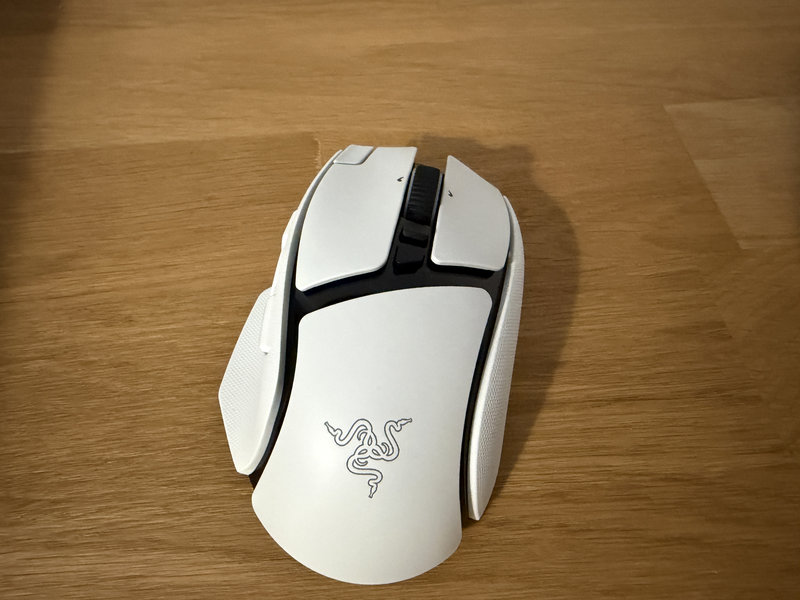
Le blanc mat couvre la coque, avec un toucher lisse et agréable. Razer a posé des inserts noirs brillants autour des boutons du dessus et de la molette, ce qui donne à l’ensemble un faux air de casque de stormtrooper. J’aime bien. Sur les deux flancs, un caoutchouc alvéolé assure le grip. Il accroche bien, mais je me demande comment il vieillira après un an de paumes moites en pleine partie. Razer ne glisse aucun grip adhésif de rechange dans la boîte, il faudra en acheter le jour où la texture s’use.

Dessous, la souris repose sur des patins en PTFE pur : deux à l’avant, une bande à l’arrière, une autre sous le repose-pouce et un anneau autour du capteur. On y trouve aussi l’interrupteur, un bouton de changement de connexion (celui-là ne se programme pas) et l’emplacement du palet de recharge sans fil.

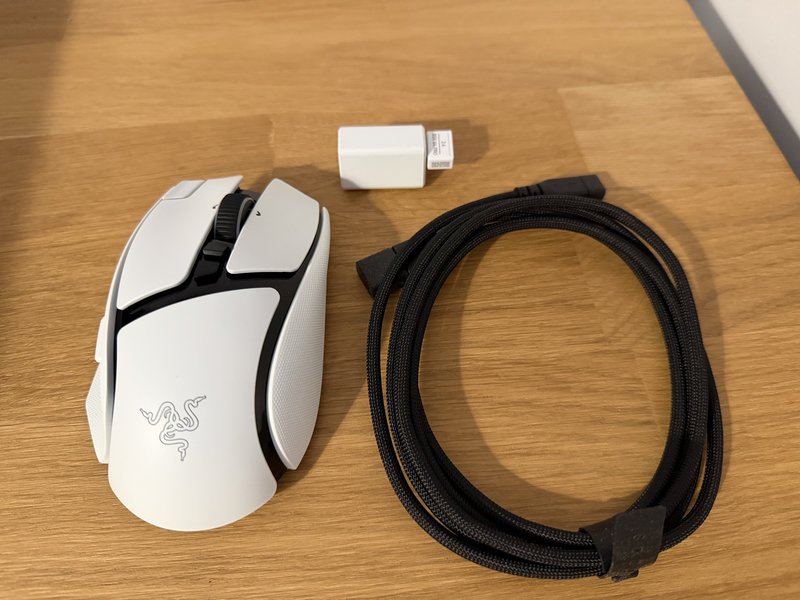
Dans la boîte, Razer fournit le mini dongle HyperSpeed de deuxième génération, son adaptateur USB et un câble tressé USB-A vers USB-C de 2 mètres. Ce câble sert à recharger la souris ou à rapprocher le dongle du tapis. Il est assez raide, je ne m’en servirais pas pour jouer en filaire.
Ergonomie : une souris faite pour la paume
Tout le reste tient grâce à ce point. La Basilisk V4 Pro est réservée aux droitiers. Elle mesure 13 cm de long pour 7,5 cm de large, avec une bosse décalée vers l’arrière gauche qui remplit le creux de la main. Le repose-pouce empêche mon pouce de frotter contre le bureau à chaque mouvement, et je l’apprécie surtout en fin de journée, quand j’enchaîne les relectures.
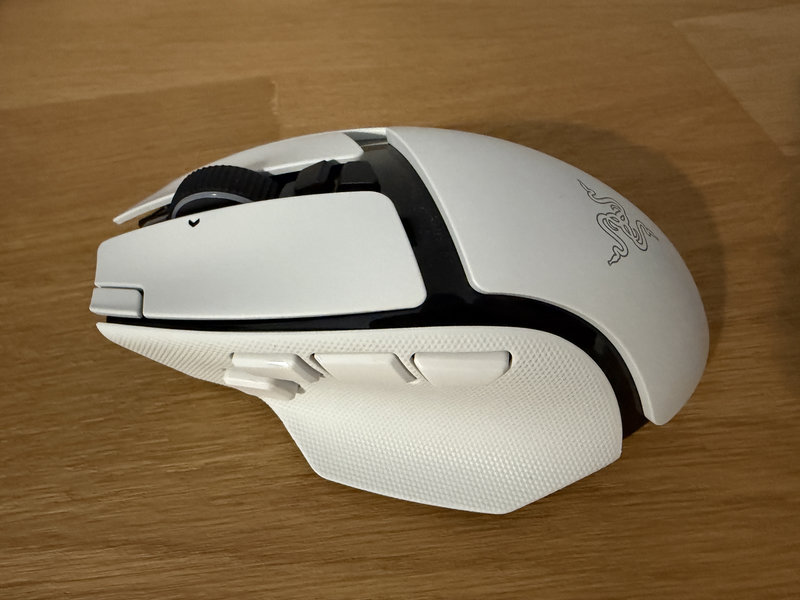
Je la tiens en prise paume, parfois en griffe relâchée quand une partie s’emballe. Dans les deux cas, ma main ne fatigue pas. Les doigts reposent à plat sans se tendre vers l’avant, et la légère courbe du flanc droit aide à la soulever.
Avec ses 101 g, elle reste loin des souris ultralégères. Les premières heures, j’avais l’impression de pousser un peu de matière. Puis je n’y ai plus pensé. Sa forme et le grip latéral la rendent facile à lever pour recentrer la visée en FPS.
14 commandes programmables, dont deux mal placées
Razer annonce 14 commandes personnalisables en comptant le défilement. Sous la main, ça donne les deux clics principaux, une molette cliquable qui s’incline à gauche et à droite, deux boutons derrière la molette (mode de défilement et DPI), trois boutons latéraux pour le pouce, une gâchette logée dans le creux du pouce et un petit bouton à l’extrémité avant gauche du clic gauche.

Ce bouton avant tombe trop loin. Pour l’atteindre, j’avance l’index jusqu’au bout de la coque et je casse ma prise. Par défaut, il fait défiler les profils, et c’est le bon usage : on change de profil une ou deux fois par soirée, un geste un peu long ne gêne pas. Un petit relief l’entoure, je le trouve au toucher sans regarder.
Le troisième bouton latéral me pose plus de problèmes. Razer l’a placé devant les deux autres, à la même taille et sur la même ligne. Le bouton « précédent », celui que j’utilise le plus pour naviguer, recule donc et tombe trop en arrière sous mon pouce. J’ai interverti les affectations dans Synapse sans trouver de combinaison parfaite : les trois boutons arrivent tous un poil à côté de l’endroit où mon pouce les attend.
La gâchette du pouce, elle, m’a vite convaincu. Je l’ai réglée en Sensitivity Clutch : tant que je la maintiens, le pointeur ralentit, pratique pour un tir précis à longue distance. Seul souci, quand je soulève la souris d’un coup sec en FPS, il m’arrive de l’enfoncer sans le vouloir.
La molette HyperScroll, mon outil préféré pour écrire

La molette inclinable HyperScroll de deuxième génération propose trois réglages physiques, qu’on change avec le bouton juste derrière : un mode à crans classique, un mode précision tactile à 48 crans par tour et une roue libre. Synapse ajoute le mode Smart-Reel, qui passe en roue libre dès qu’on lance la molette d’un coup de doigt.
Le mode précision tactile est le plus réussi. Les crans sont fins et nets, et la molette reste rapide. Je le garde en jeu pour faire défiler armes et objets.
La roue libre est trop sensible à mon goût. La molette repart en arrière dès que j’approche le doigt et je perds ma place dans la page. Smart-Reel règle l’essentiel du problème : je descends tout un brouillon d’article d’un geste, puis les crans reviennent quand la molette ralentit. Pour un usage bureautique, je n’ai rien trouvé de mieux.
Capteur Focus Pro 50K et switchs optiques : rien à redire
Le capteur Focus Pro 50K de troisième génération monte à 50 000 DPI, 930 IPS et 90 G. Ces chiffres dépassent de loin ce qu’un joueur utilise. En pratique, le suivi reste régulier, sans saut ni dérive pendant mes parties. Razer annonce aussi un fonctionnement sur verre, à condition que la plaque fasse au moins 4 mm d’épaisseur.
Synapse règle la sensibilité au DPI près, sur cinq paliers. Deux options m’ont servi. La rotation compense l’angle de ma prise, car je tiens ma souris légèrement de travers, et je vise plus juste depuis que je l’ai calibrée. La distance de décollage asymétrique sépare la hauteur de levée et la hauteur de reprise. Razer intègre enfin Frame Sync, qui cale les rapports du capteur sur le rythme d’images du PC pour éviter d’envoyer des données périmées au jeu.
Razer annonce 100 millions de clics pour ses switchs optiques Gen-4. Le clic est sec, assez discret sans être silencieux. Je n’ai eu ni double clic ni clic fantôme.
En sans fil, la souris grimpe à 8 000 Hz via le dongle. Une option de Synapse bascule toute seule à 2 000, 4 000 ou 8 000 Hz quand un jeu se lance en plein écran. Je l’ai activée le premier jour et je n’y ai plus touché.
Perfect 180 : le demi-tour en un clic
La fonction la plus surprenante de cette Basilisk V4 Pro vit dans Synapse. Perfect 180 s’assigne à n’importe quel bouton et fait pivoter votre personnage d’un coup. Synapse prend en charge Counter-Strike 2, Apex Legends et Overwatch d’office, et on ajoute les autres jeux à la main. Un réglage chiffré, baptisé « Count », fixe l’amplitude de la rotation.
J’ai ajouté Tiny Tina’s Wonderlands et il m’a fallu quelques minutes d’essais pour tomber pile sur 180°. Une fois calé, c’est jubilatoire. Je tire sur un ennemi devant moi, demi-tour, j’abats celui qui arrivait dans mon dos, nouvelle pression et je reprends ma direction. Si j’appuie deux fois trop vite, la fonction s’emmêle et je me retrouve de profil, nez contre un mur.
Sur Counter-Strike 2, avec Perfect 180 sur la gâchette du pouce, le gain est réel. Quand je sais qu’un adversaire m’attend dans le dos après un angle, je me retourne plus vite qu’avec un grand mouvement de bras. Ça me met un peu mal à l’aise en partie classée : esquiver une flash avec un demi-tour parfait donne un avantage que l’adversaire n’a pas forcément. Aucun éditeur ne l’a interdite au moment où j’écris ces lignes, mais je la garde pour les jeux solo et les parties détendues.
Le bouton IA : bonne idée, exécution à revoir
Par défaut, le bouton latéral avant ouvre Razer AI Prompt Master. Une petite fenêtre s’affiche pour demander à ChatGPT, ou à un autre service, de résumer un texte, de rédiger un mail ou de générer une image. On peut aussi enregistrer ses propres requêtes.
J’écris toute la journée, donc l’idée me parlait : sélectionner un paragraphe et obtenir un résumé en un clic. Chaque demande de texte m’a renvoyé une erreur de vérification. La génération d’image ne faisait rien du tout, même après plusieurs essais avec des requêtes différentes. J’ai fini par réaffecter le bouton à un raccourci clavier.
Une mise à jour corrigera peut-être le bug. Le placement, lui, restera : ce bouton occupe la meilleure place du flanc et décale les deux autres vers l’arrière.
Synapse 4 : complet, à condition de l’installer
La Basilisk V4 Pro se configure uniquement avec Synapse 4, l’application à installer sur PC. Razer ne propose pas la version web dans le navigateur pour cette souris. Si c’est votre seul périphérique de la marque, ça fait un logiciel de plus qui tourne en fond.
L’application répond vite et ses menus se comprennent en quelques minutes, même si l’interface vert et gris n’a rien de joli. L’onglet de personnalisation regroupe le remappage, les macros, les réglages de molette et Hypershift, une seconde couche de commandes qui s’active en maintenant un bouton. Avec ce double niveau, je case tous les raccourcis de Diablo 4 sous ma main droite, inventaire et carte compris. Un outil reproduit aussi la sensibilité de votre ancienne souris, pratique pour ne pas perdre vos repères dès le premier soir.
Hades 2 m’a montré la limite de l’exercice. Le jeu demande peu de touches, et les boutons en plus ne m’ont servi à rien. Le gabarit de la souris m’a même paru un peu pataud quand il fallait viser vite avec les sorts.
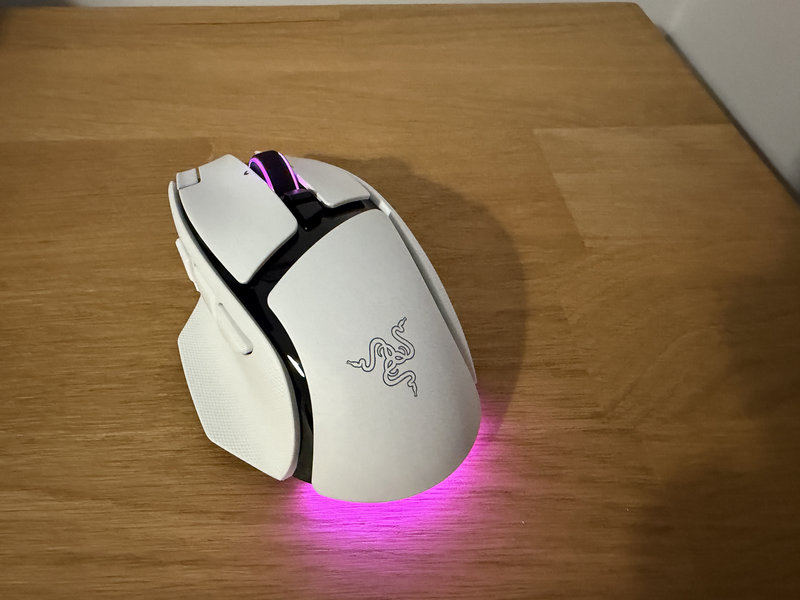
L’éclairage passe par Chroma Studio, sur sept zones : la molette, le logo et une bande de cinq zones sous la coque. Cette bande est inclinée vers l’extérieur, on la voit bien quand la souris est posée sur le bureau. Sur le blanc, les couleurs ressortent nettement. Une option d’atténuation baisse la luminosité automatiquement pour ménager la batterie.
Autonomie et connectivité de la Basilisk V4 Pro
Razer annonce 200 heures en HyperSpeed à 1 000 Hz, 54 heures à 8 000 Hz et 275 heures en Bluetooth 6.2. À 1 000 Hz, j’ai tenu plus d’une semaine entre deux recharges. Les 54 heures à 8 000 Hz représentent encore une douzaine de jours à quatre heures de jeu quotidien.
La souris fonctionne avec le dongle, en Bluetooth ou en filaire. En Bluetooth, elle mémorise trois appareils, et on passe du PC fixe au portable avec le bouton situé dessous.
Le Mouse Dock V2 Pro : la recharge sans fil en option
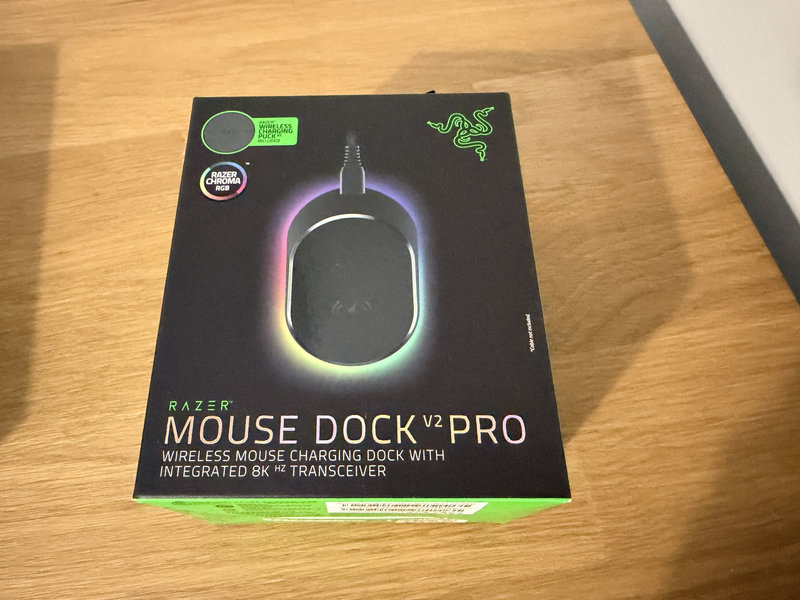
Avec la souris, j’ai reçu le Mouse Dock V2 Pro, le socle de recharge que Razer vend à part. Il mesure 8,4 × 5,6 cm pour 4,4 cm de haut et pèse 112 g. Avant de s’en servir, il faut retirer le couvercle rond sous la Basilisk V4 Pro et le remplacer par le palet de recharge fourni avec le dock, le Wireless Charging Puck V2. La souris se pose ensuite sur le socle, les aimants la maintiennent en place et elle se recharge par contact, sans câble à brancher.

Le dock intègre un récepteur HyperSpeed de deuxième génération qui monte à 8 000 Hz. Il remplace le dongle et libère un port USB, et il peut aussi relier un clavier Razer compatible sur la même connexion. Il se branche au PC par le port USB-C situé à l’arrière.


Son éclairage Chroma sur huit zones sert aussi de jauge : rouge quand la batterie est faible, jaune à mi-charge, vert une fois pleine, avec un clignotement rouge quand il devient urgent de recharger. La base antidérapante l’empêche de glisser quand on repose la souris un peu vite.
Prix et accessoires : la facture grimpe vite
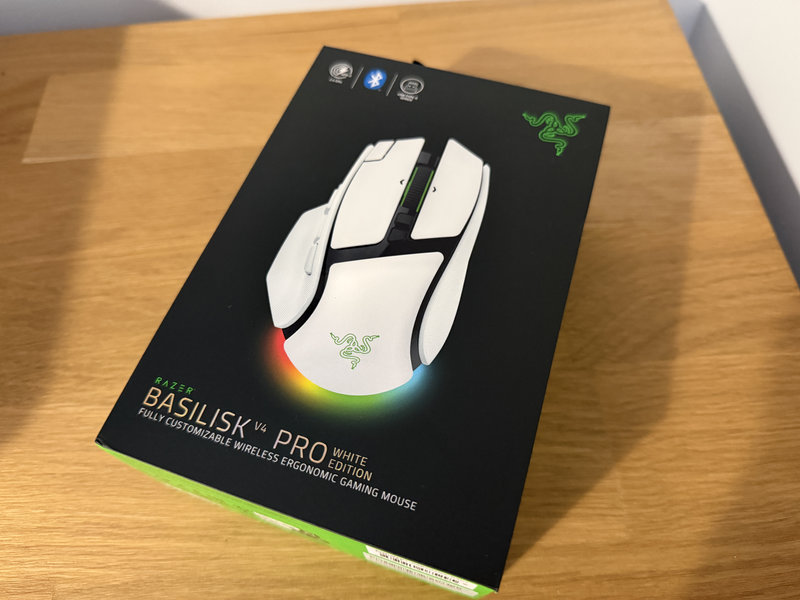
Razer affiche la Basilisk V4 Pro à 179,99 €, en blanc comme en noir. Au moment de ce test, Boulanger la vendait 178,99 €. C’est cher pour une souris, même haut de gamme.
Razer vend à part le Mouse Dock V2 Pro, à 69,99 €. Le tapis HyperFlux V2, à 139,99 €, recharge lui aussi la souris, mais il faut repasser par le dongle pour garder les 8 000 Hz. Souris et dock réunis, l’addition frôle les 250 €.
FAQ sur la Razer Basilisk V4 Pro
La Razer Basilisk V4 Pro convient-elle aux gauchers ?
Non. Sa forme, le repose-pouce et les boutons latéraux sont pensés pour la main droite uniquement.
Quelle est l’autonomie de la Basilisk V4 Pro ?
Razer annonce 200 heures en sans fil à 1 000 Hz, 54 heures à 8 000 Hz et 275 heures en Bluetooth. À 1 000 Hz, j’ai dépassé la semaine d’utilisation quotidienne sans recharger.
Peut-on désactiver le bouton IA de la souris ?
Oui. Dans Synapse 4, on réaffecte ce bouton à n’importe quelle autre fonction, raccourci clavier ou macro.
Perfect 180 est-il autorisé en ligne ?
Aucun éditeur ne l’a bannie à ce jour. La fonction donne un avantage en compétitif, la situation peut donc changer. Je la réserve aux parties détendues et aux jeux solo.
Faut-il acheter le Mouse Dock V2 Pro ?
Il n’a rien d’obligatoire. Avec 200 heures d’autonomie, une recharge au câble de temps en temps suffit. Le dock vaut le coup si vous voulez poser la souris dessus chaque soir sans y penser et libérer un port USB.
La Basilisk V4 Pro fonctionne-t-elle sur un tapis en verre ?
Oui, Razer annonce un suivi sur verre d’au moins 4 mm d’épaisseur.
Verdict : faut-il acheter la Razer Basilisk V4 Pro ?
La Basilisk V4 Pro est l’une des souris les plus confortables que j’ai eues en main. Je l’ai utilisée des journées entières pour écrire, puis le soir pour jouer, sans la moindre gêne au poignet. Le capteur ne se laisse jamais prendre en défaut, la molette est la meilleure que j’ai utilisée pour la bureautique et Perfect 180 apporte enfin une nouveauté amusante sur une souris de jeu.
Razer a pourtant raté le flanc gauche. Le bouton IA ne fonctionnait pas chez moi et il dérange la disposition des boutons du pouce, celui qu’on utilise le plus. Ajoutez le bouton avant difficile d’accès, l’absence de version web de Synapse et un prix de 179,99 € sans le dock.
Je la recommande aux droitiers qui jouent en prise paume, passent d’un genre à l’autre et travaillent sur la même souris. Les puristes de l’e-sport qui veulent une souris de 50 g passeront leur chemin, tout comme les petits budgets.