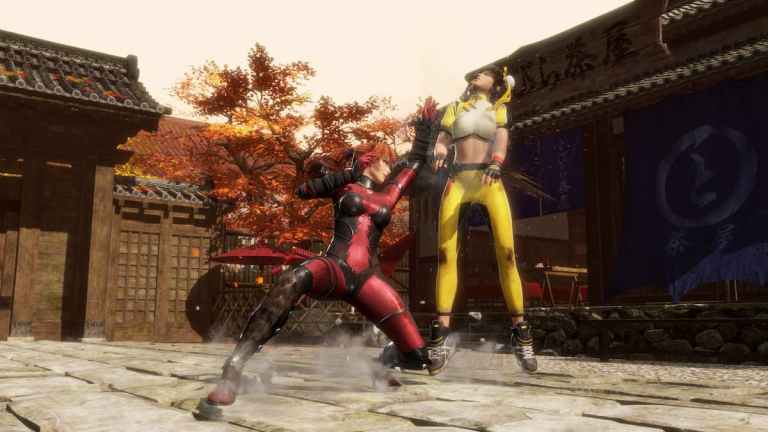
Dead or Alive 6 : Last Round est disponible dès maintenant sur PC et consoles. Bien qu’il s’agisse en grande partie d’une mise à jour incrémentale par rapport à la version originale, il ajoute un mode Photo dédié rempli d’options pour capturer la photo parfaite. Voici comment accéder au mode Photo dans Dead or Alive 6 : Last Round.
Dead or Alive 6 : Mode Photo du dernier tour
Vous ne pouvez pas lancer le mode Photo pendant un match normal ni le mode entraînement dans Dead or Alive 6 : Last Round. C’est plutôt un mode séparé auquel il faut accéder depuis le menu principal.
- Depuis le menu principal, sélectionnez DOA Central.
- En bas de l’écran, vous trouverez une nouvelle option appelée Photo Mode.
- Sélectionnez-le, choisissez vos combattants, puis le niveau et le mode commencera.
- Une fois actif, vous aurez accès à un large éventail d’options organisées en plusieurs catégories.
D’abord, vous devrez positionner les deux personnages, individuellement ou ensemble. Les commandes pour toutes les actions disponibles sont affichées en bas de l’écran. Vous pouvez faire tourner les combattants et les placer n’importe où dans le niveau sélectionné.
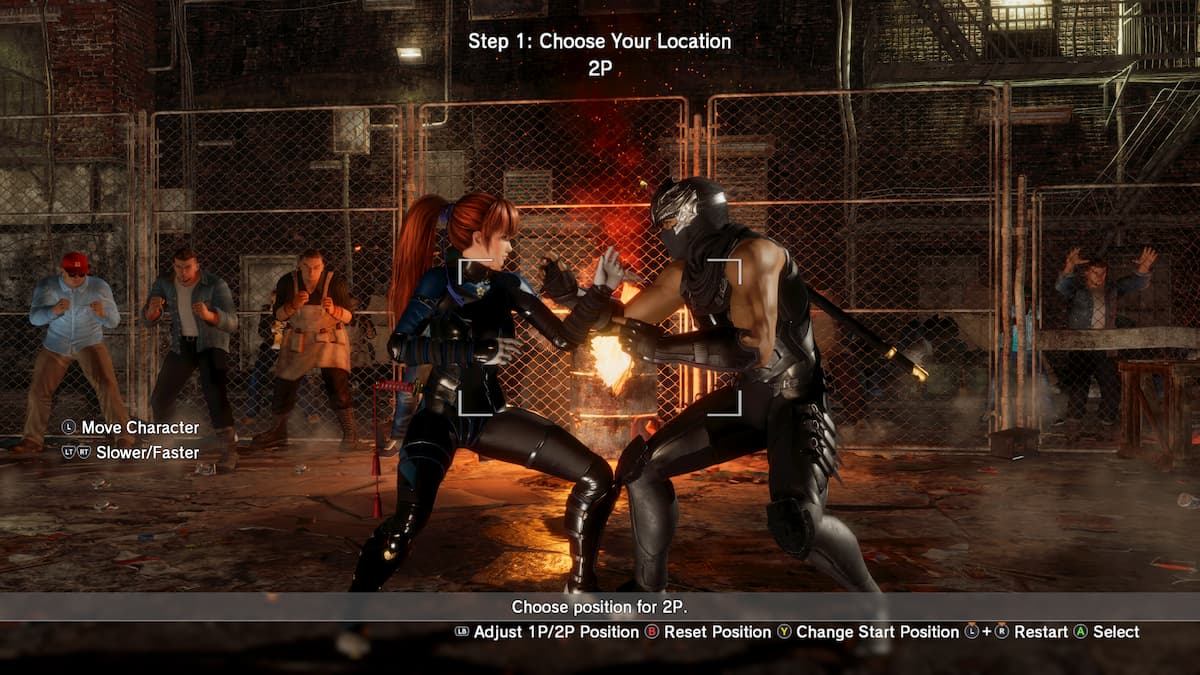
Ensuite, vous pouvez sélectionner les animations pour les deux personnages. Chaque chaîne d’attaque, maintien, projection, provocation, réaction de dégâts, intro, pose de victoire et animation de défaite disponible pour un personnage peut être utilisée. Cela inclut aussi des animations simples comme un pas latéral, marcher, s’accroupir, se protéger, et plus encore. Vous disposez d’un nombre impressionnant d’animations.
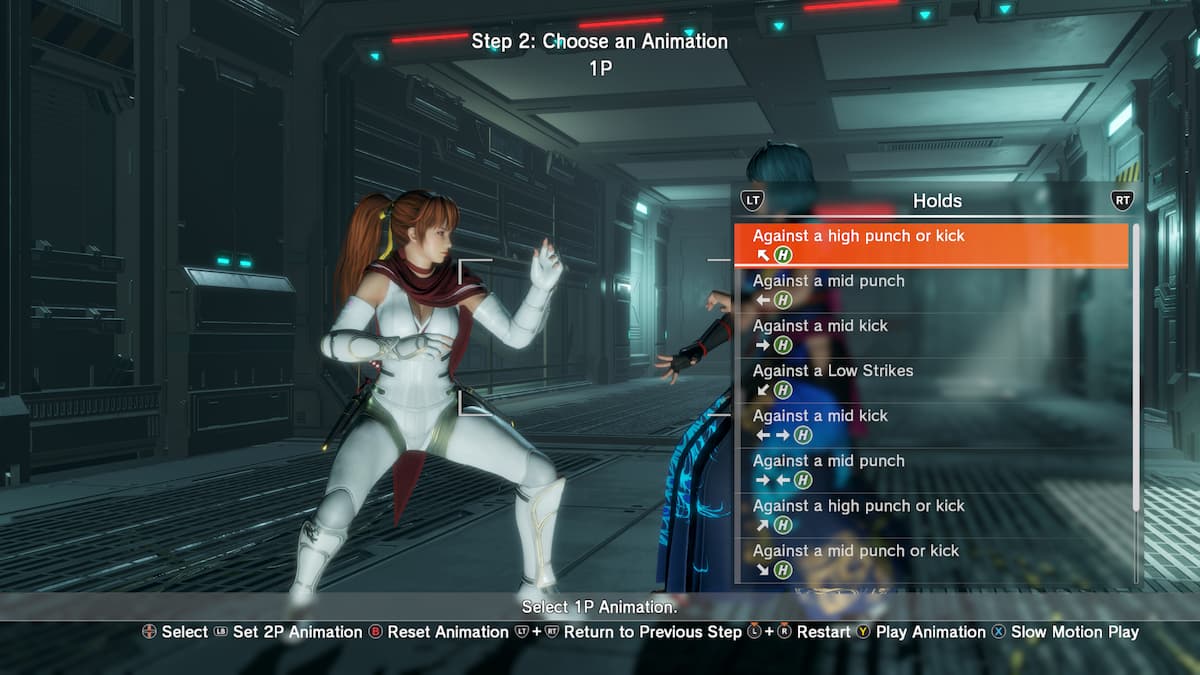
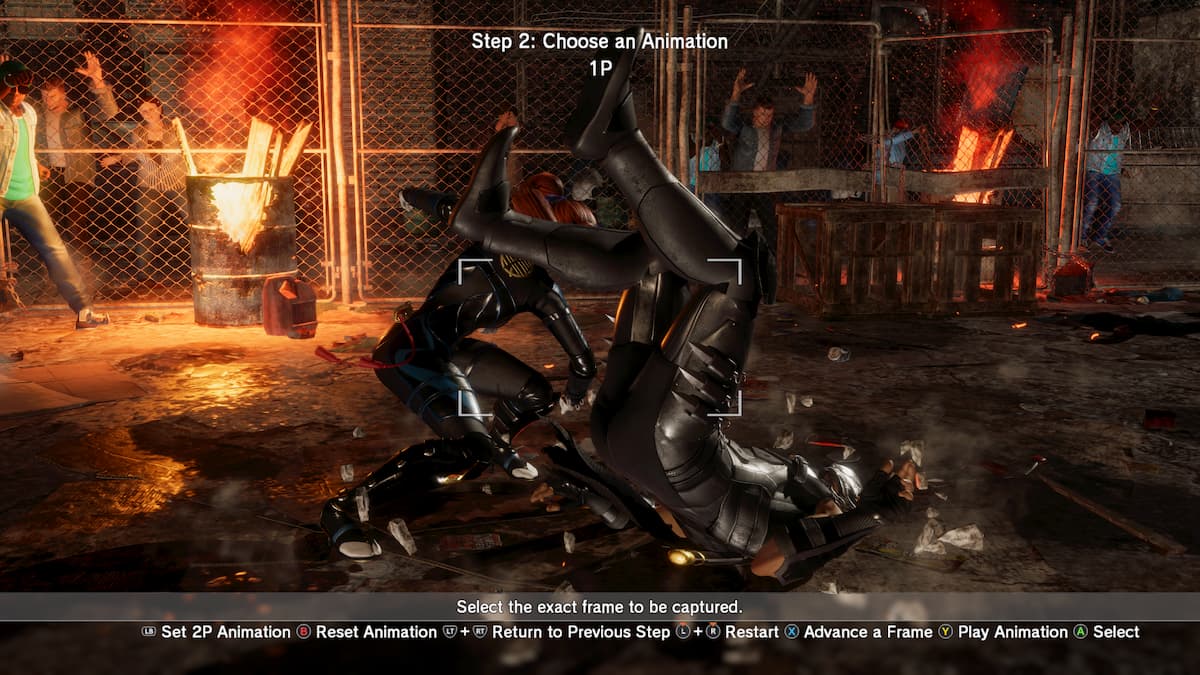
Assurez-vous d’utiliser la fonction « Avancer une image » après avoir sélectionné « Lecture au ralenti » pour passer à travers les animations image par image, puis mettez en pause au moment exact où vous souhaitez capturer. C’est bien mieux que d’essayer de mettre l’animation en pause à vitesse normale.
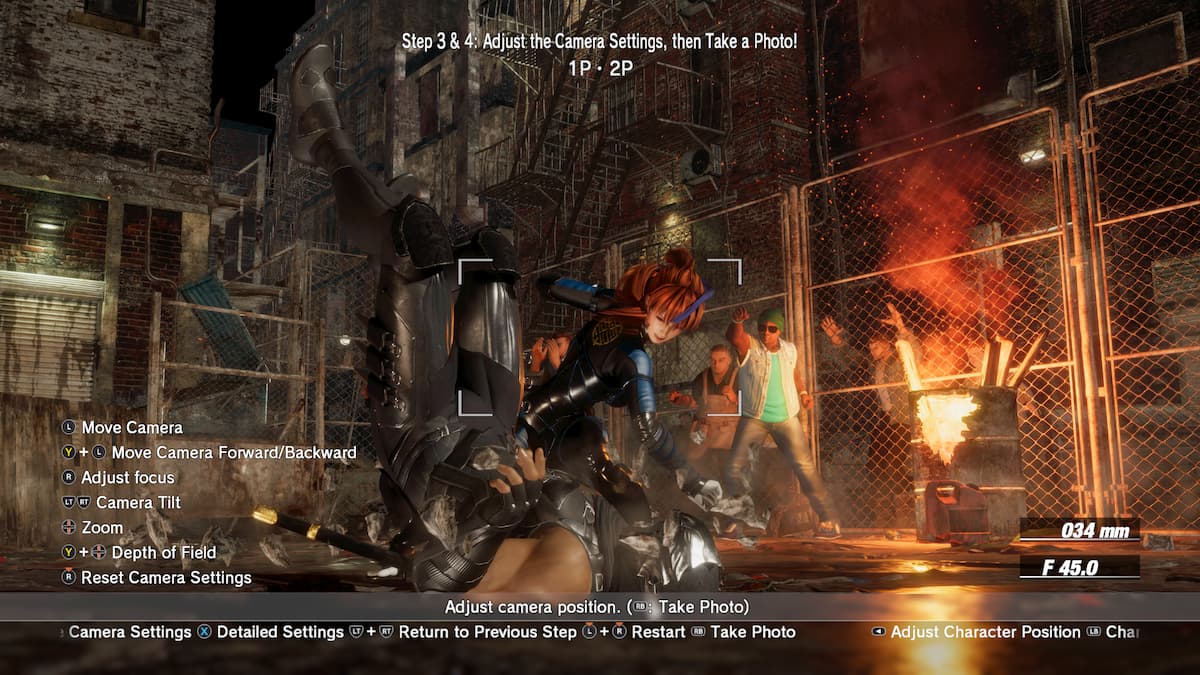
Ensuite, vous pouvez ajuster la position de la caméra ou appuyer sur X/Carré pour ouvrir le menu des réglages détaillés. Ici, vous pouvez ajuster diverses options d’image et, plus important encore, des réglages spécifiques à chaque personnage.
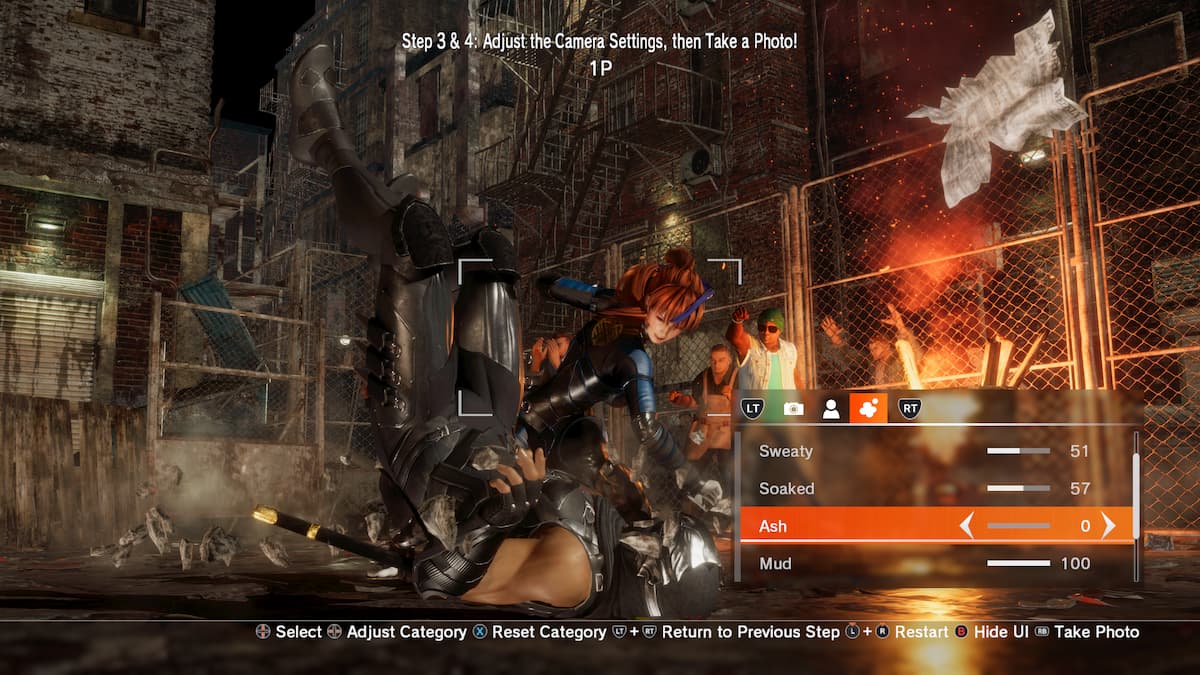
Cela inclut les expressions faciales, la direction du regard, les options de visibilité, et même la quantité de sueur, de boue, de neige et d’humidité appliquée à chaque combattant.
Une fois les ajustements terminés, utilisez l’outil de capture d’écran de votre plateforme pour capturer l’image. Sur PC, la touche d’écran par défaut de Steam est F12.
Dans l’ensemble, le mode Photo est un ajout bienvenu à la franchise, même si l’ensemble est quelque peu décevant. Dead or Alive a besoin d’un véritable retour avec des fonctionnalités modernes comme le crossplay et le rollback netcode si KOEI TECMO espère reconquérir les fans de longue date et attirer de nouveaux venus dans la série.
Pourtant, les développeurs ont confirmé que plus de contenu est en route, y compris un nouveau personnage original, et j’espère vraiment qu’ils envisageront d’améliorer le côté réseau dans un jeu de combat par ailleurs compétent.