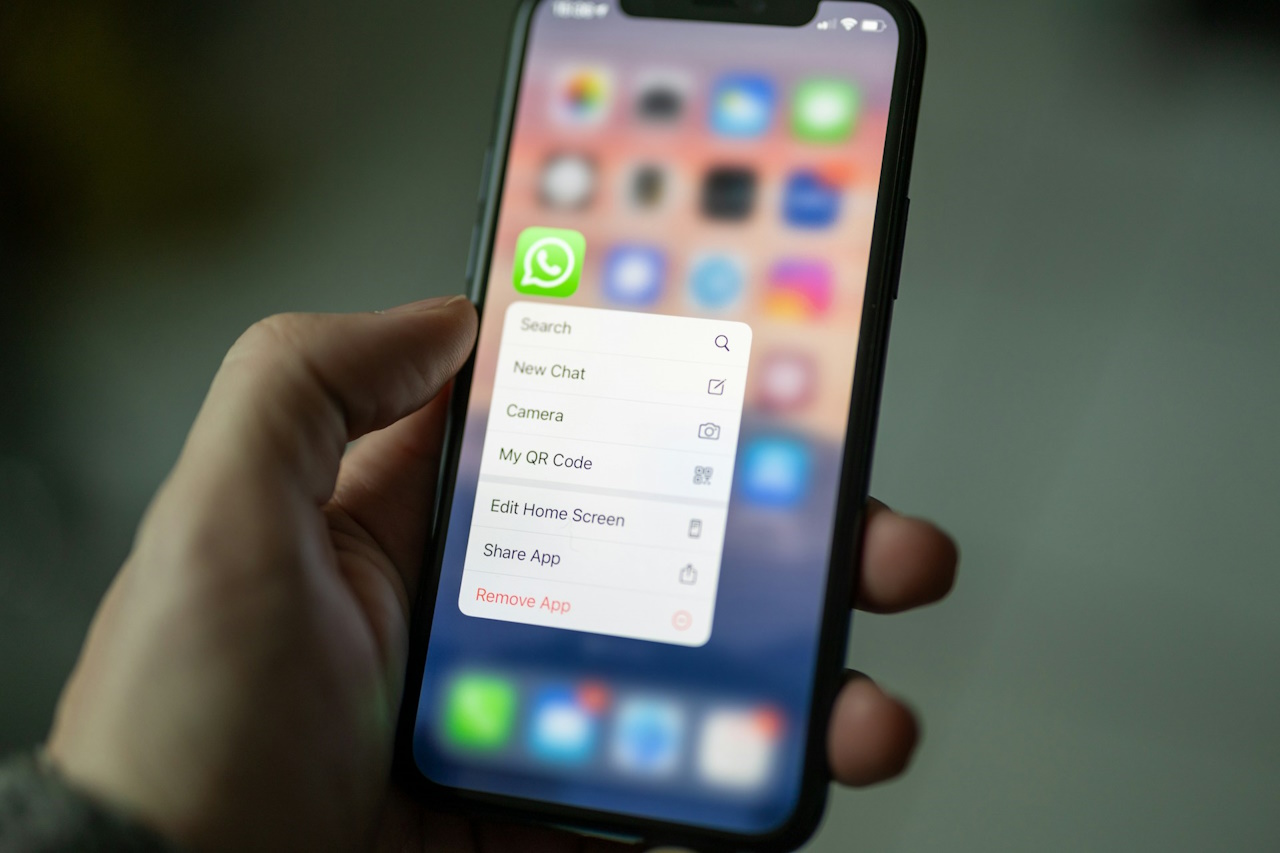
Pendant longtemps, jongler entre une vie professionnelle et une vie personnelle sur WhatsApp relevait du parcours du combattant pour les utilisateurs d’iPhone. Il fallait soit transporter deux téléphones, soit ruser avec des versions « Business ». Bonne nouvelle, cette époque est révolue ! En effet, grâce aux dernières mises à jour, WhatsApp intègre désormais nativement la gestion multi-compte. Voici comment transformer votre iPhone en un véritable centre de communication double, simplement et efficacement.
Pourquoi utiliser deux comptes sur un seul iPhone ?
L’intérêt principal réside dans la simplification de votre quotidien. Auparavant réservée à Android, cette fonctionnalité répond à plusieurs besoins :
- Séparation Pro/Perso : Plus besoin de mélanger les discussions avec vos clients et celles avec vos amis.
- Confort matériel : Un seul appareil dans la poche pour deux lignes distinctes.
- Notifications ciblées : Chaque compte conserve ses propres réglages d’alertes, vous permettant de couper les notifications pro le week-end tout en restant joignable pour vos proches.
La méthode native : Ajouter un compte directement
C’est la méthode la plus simple et la plus récente. Elle ne nécessite aucune application tierce, juste l’application WhatsApp officielle que vous utilisez déjà.
Étape 1 : La mise à jour, un prérequis indispensable
Avant toute chose, rendez-vous sur l’App Store. Recherchez « WhatsApp » et vérifiez si une mise à jour est disponible. Cette fonctionnalité est déployée progressivement et nécessite la version la plus récente de l’application.
Étape 2 : Accéder aux réglages
- Ouvrez WhatsApp.
- Appuyez sur l’onglet Réglages (la roue dentée en bas à droite).
- À côté de votre nom de profil, vous verrez une petite flèche pointant vers le bas ou un signe « + ». Cliquez dessus.
Étape 3 : Configurer le second numéro
- Sélectionnez « Ajouter un compte ».
- Acceptez les conditions d’utilisation.
- Saisissez votre second numéro de téléphone (celui de votre deuxième carte SIM ou eSIM).
- Validez par le code de vérification reçu par SMS sur ce second numéro.
Attention, pour que cela fonctionne, votre iPhone doit être capable de recevoir les SMS du second numéro (via une seconde carte SIM physique ou une eSIM active).
L’alternative : Utiliser WhatsApp Business
Si pour une raison technique vous préférez séparer physiquement les deux interfaces, ou si votre version de l’application ne propose pas encore le multi-compte, l’alternative WhatsApp Business reste excellente.
Comment ça marche ?
- Téléchargez gratuitement WhatsApp Business sur l’App Store.
- Configurez-le avec votre second numéro.
- Les deux applications (la version classique et la version Business) cohabiteront sur votre écran d’accueil comme deux applications totalement distinctes.
Gestion au quotidien : Comment s’y retrouver ?
Une fois vos deux comptes configurés, WhatsApp a tout prévu pour éviter les erreurs d’envoi.
Basculer d’un compte à l’autre
Pour passer de votre profil personnel à votre profil professionnel, il suffit de retourner dans les Réglages et de cliquer sur la flèche à côté de votre nom pour sélectionner l’autre compte.
Une identification visuelle rapide
Pour ne pas vous tromper de compte, WhatsApp affiche votre photo de profil en bas de l’écran. D’un simple coup d’œil, vous savez quel compte est actuellement actif.
Confidentialité et stockage
Chaque compte est totalement étanche :
- Les paramètres de confidentialité (vu à, photo de profil) sont réglables indépendamment.
- Les discussions sont stockées séparément.
- Le contrôle du stockage est optimisé pour vous permettre de voir quelle ligne occupe le plus d’espace sur votre iPhone.
Il faut noter que, si vous utilisez le mode « Ne pas déranger » de votre iPhone, les notifications des deux comptes seront filtrées de la même manière. Sauf si vous configurez des exceptions spécifiques dans les réglages iOS pour l’application WhatsApp.