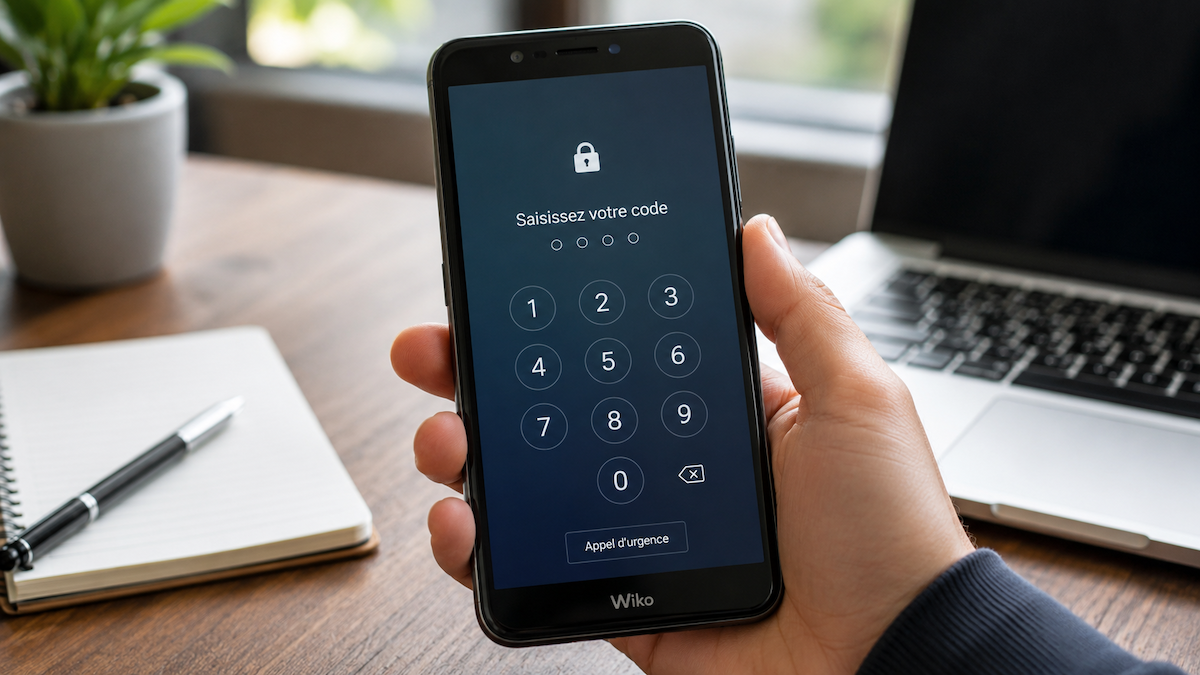
Vous êtes bloqué sur votre téléphone Wiko. L’écran demande un code, un motif ou un mot de passe dont vous ne vous souvenez plus. C’est une situation stressante, surtout quand vous avez besoin de votre téléphone tout de suite.
La bonne nouvelle, c’est qu’il existe plusieurs façons concrètes de déverrouiller un téléphone Wiko lorsque vous avez un code Wiko oublié. Dans cet article, on passe en revue cinq solutions, des plus simples aux plus radicales. On commence par les vérifications de base, puis les options Android/Google, on regarde un outil comme Dr.Fone pour supprimer un verrouillage d’écran Android, on explique la réinitialisation d’usine si rien d’autre ne fonctionne, et enfin comment gérer le compte Google après la réinitialisation.
Il faut être honnête dès le départ : la plupart des méthodes qui déverrouillent vraiment le téléphone effacent les données. On ne va pas vous vendre de solutions miracle. Par contre, on va vous donner des étapes claires et réalistes pour que vous sachiez exactement quoi faire.
Code Wiko oublié : vérifications avant de paniquer
Avant de vous lancer dans des manipulations complexes, vérifiez quelques points simples.
- Vérifiez qu’il ne s’agit pas d’une erreur de frappe
Caps Lock est-il activé ? Utilisez-vous le bon clavier ? Essayez lentement ce que vous vous souvenez du code. Parfois, une simple erreur suffit à vous bloquer. - Testez l’empreinte digitale ou la reconnaissance faciale
Si vous aviez configuré la biométrie, essayez de l’utiliser. Si ça fonctionne, vous pouvez aller dans Paramètres et changer le mot de passe oublié sans perdre de données. - Identifiez votre modèle Wiko et votre version Android
Les anciennes versions d’Android (4.4 et avant) ont parfois une option « Mot de passe oublié ». Les versions récentes, non. Connaître votre modèle et version Android vous aide à choisir la bonne méthode. - Préparez batterie, Internet, compte Google et PC
Assurez-vous d’avoir au moins 50% de batterie, une connexion Internet stable, l’adresse e‑mail et le mot de passe du compte Google utilisé, et un PC si vous utilisez un outil de déverrouillage Android comme Dr.Fone.
Déverrouiller un Wiko sans le code avec les options Android
Si les vérifications de base ne suffisent pas, utilisez les outils intégrés à Android ou Google pour déverrouiller un Wiko.
1. Utiliser Google Localiser mon appareil pour effacer à distance le téléphone
Le service Google Localiser mon appareil peut effacer votre téléphone à distance. Cela supprime le verrouillage, mais efface aussi toutes les données. C’est une façon directe de réinitialiser un smartphone Android quand on est bloqué.
Voici comment :
- Sur un ordinateur ou un autre téléphone, allez sur
- https://google.com/android/find
- et connectez-vous avec le même compte Google que celui de votre Wiko.
- Sélectionnez votre Wiko dans la liste des appareils.
- Choisissez Effacer l’appareil et confirmez.
Après la réinitialisation, vous devrez vous reconnecter avec le même compte Google à cause du FRP (Protection contre la réinitialisation d’usine), qu’on explique plus loin. Cette méthode permet de déverrouiller un téléphone Android sans code, même si cela implique une perte de données.
2. L’option « Mot de passe oublié » (seulement sur vieux Android)
Sur certaines anciennes versions d’Android (4.4 et avant), après plusieurs tentatives échouées, vous voyez un lien Motif/PIN/mot de passe oublié. En cliquant dessus, vous pouvez vous connecter avec votre compte Google pour réinitialiser le verrouillage sans effacer le téléphone.
- Cette option a été supprimée sur la plupart des versions récentes d’Android.
- Si vous la voyez, utilisez-la. Si non, ne cherchez pas à la retrouver sur un appareil récent.
Si aucune de ces options ne fonctionne, passez à un outil de déverrouillage ou à une réinitialisation manuelle.
Utiliser Dr.Fone pour supprimer un verrouillage d’écran Android
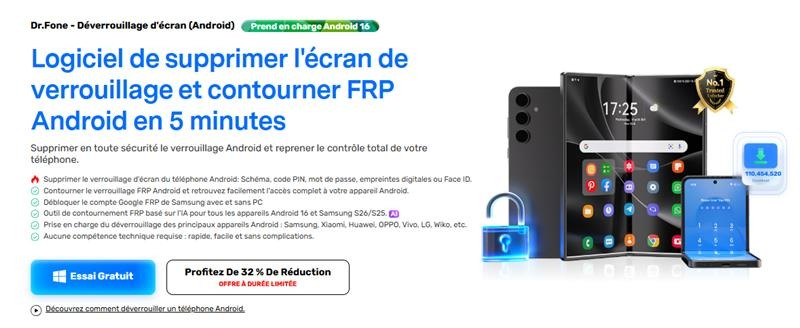
Quand les méthodes classiques échouent, Dr.Fone est une solution très utilisée. C’est un outil de déverrouillage Android conçu pour supprimer un verrouillage d’écran Android sur de nombreux appareils, dont beaucoup de modèles Wiko.
Quand cette solution est utile
- Vous avez oublié votre PIN, motif ou mot de passe et la biométrie ne fonctionne plus.
- Vous préférez une interface simple et guidée.
- Vous êtes à l’aise avec un PC et acceptez l’idée que vos données puissent être effacées.
Les grandes étapes
- Installez Dr.Fone sur votre PC Windows ou Mac, depuis le site officiel de Wondershare.
- Lancez le programme et choisissez Déverrouillage de l’écran.
- Connectez votre Wiko au PC via USB et suivez les instructions pour mettre le téléphone dans le mode requis (Mode Download ou Recovery).
- Sélectionnez votre modèle Wiko et version Android.
- Laissez Dr.Fone télécharger le firmware et déverrouiller un téléphone Wiko.
- Redémarrez et configurez le téléphone.
Avantages et limites
- Interface simple, processus rapide
- Fonctionne sur de nombreux appareils Android
Mais selon votre modèle, Dr.Fone peut effacer toutes les données. Dr.Fone est un outil légitime, mais ce n’est pas une baguette magique qui sauvegarde tout.
Réinitialisation d’usine : solution de dernier recours
Une réinitialisation dure via le mode recovery est la solution la plus fiable pour déverrouiller un écran Wiko quand tout le reste échoue. Mais elle efface tout.
Quand la faire
- Vous ne vous souvenez plus de votre PIN, motif ou mot de passe.
- La biométrie ne fonctionne plus.
- Google Find My Device n’est pas possible.
- Dr.Fone ne prend pas en charge votre modèle.
Étapes en mode recovery
- Éteignez le téléphone complètement.
- Appuyez sur Marche/Arrêt + Volume + (ou Marche/Arrêt + Volume -) jusqu’à ce que le logo Wiko apparaisse.
- Naviguez vers Mode de récupération avec les boutons de volume.
- Quand vous voyez « No command », maintenez le pouvoir et appuyez sur Augmenter le volume.
- Sélectionnez « Effacer les données/Réinitialisation d’usine » et confirmez.
- Choisissez Redémarrez le système maintenant.
Votre Wiko redémarre comme neuf. Toutes les données non sauvegardées sont effacées. C’est une vraie réinitialisation d’un smartphone Android, à utiliser en dernier recours.
Wiko indique aussi qu’une procédure via PC peut être utilisée, mais elle supprime les données personnelles.
Wiko verrouillé : que faire du compte Google après la réinitialisation ?
Après une réinitialisation, la plupart des Android – y compris les Wiko – activent le FRP (Protection contre la réinitialisation d’usine). C’est une sécurité qui vous oblige à vous connecter avec le compte Google précédemment utilisé avant de pouvoir utiliser le téléphone.
Ce qu’il faut préparer
- L’adresse e‑mail Google exacte utilisée avant la réinitialisation.
- Le mot de passe actuel de ce compte.
- La possibilité de vous connecter à ce compte depuis un autre appareil.
Points importants
- Si vous avez récemment changé votre mot de passe Google, attendez jusqu’à 24 heures avant qu’il fonctionne après une réinitialisation.
- Si vous ne vous souvenez plus de vos identifiants, utilisez la récupération de compte Google pour récupérer un compte Google avant de continuer.
- Le FRP n’est pas optionnel : il n’existe pas de moyen légitime de le contourner sans le bon de compte Google.
Comment éviter de se revoir bloqué
Une fois l’accès retrouvé , prenez quelques précautions :
- Choisissez un code facile à retenir mais sécurisé (évitez « 1234 »).
- Activez plusieurs méthodes de déverrouillage (empreinte, visage, second PIN).
- Faites des sauvegardes régulières via Google Drive ou un PC.
- Gardez vos identifiants Google en lieu sûr dans un gestionnaire de mots de passe.
FAQs
1. Comment déverrouiller un Wiko sans perdre mes données ?
Si la biométrie fonctionne, utilisez-la puis changez le mot de passe. Sinon, la plupart des méthodes effacent les données.
2. Peux-je déverrouiller un Wiko sans ordinateur ?
Oui, avec Google Localiser mon appareil ou une réinitialisation en mode recovery.
3. L’option « mot de passe oublié » fonctionne-t-elle encore ?
Seulement sur vieux Android (4.4 et avant), pas sur les Wiko modernes.
4. Pourquoi un compte Google est-il requis après une réinitialisation ?
À cause du FRP, qui empêche l’utilisation non autorisée d’un appareil réinitialisé.
5. Quel outil de déverrouillage Android choisir pour un Wiko ?
Dr.Fone – Screen Unlock est très utilisé pour supprimer un verrouillage d’écran Android sur beaucoup de Wiko. Vérifiez la compatibilité avant d’acheter.
Conclusion
Si vous avez un code Wiko oublié, commencez par des vérifications simples : pas d’erreur de frappe, testez la biométrie, identifiez votre modèle et votre version Android. Ensuite, utilisez les options Google/Android comme Google Localiser mon appareil ou « Mot de passe oublié » (si disponible). Si ça ne marche pas, tournez-vous vers un outil guidé comme Dr.Fone pour supprimer un verrouillage d’écran Android, en sachant que les données peuvent être effacées. En dernier recours, faites une réinitialisation dure via le mode recovery pour déverrouiller un téléphone Wiko, ce qui efface tout. Enfin, préparez-vous à récupérer un compte Google et à vous reconnecter après la réinitialisation à cause du FRP.
En suivant cet ordre logique – vérifications simples, options Google/Android, outil guidé, réinitialisation dure en dernier recours, et compte Google indispensable après la réinitialisation – vous pouvez déverrouiller un écran Wiko de façon réaliste et sûre, sans fausses promesses de solutions-miracles sans perte de données.