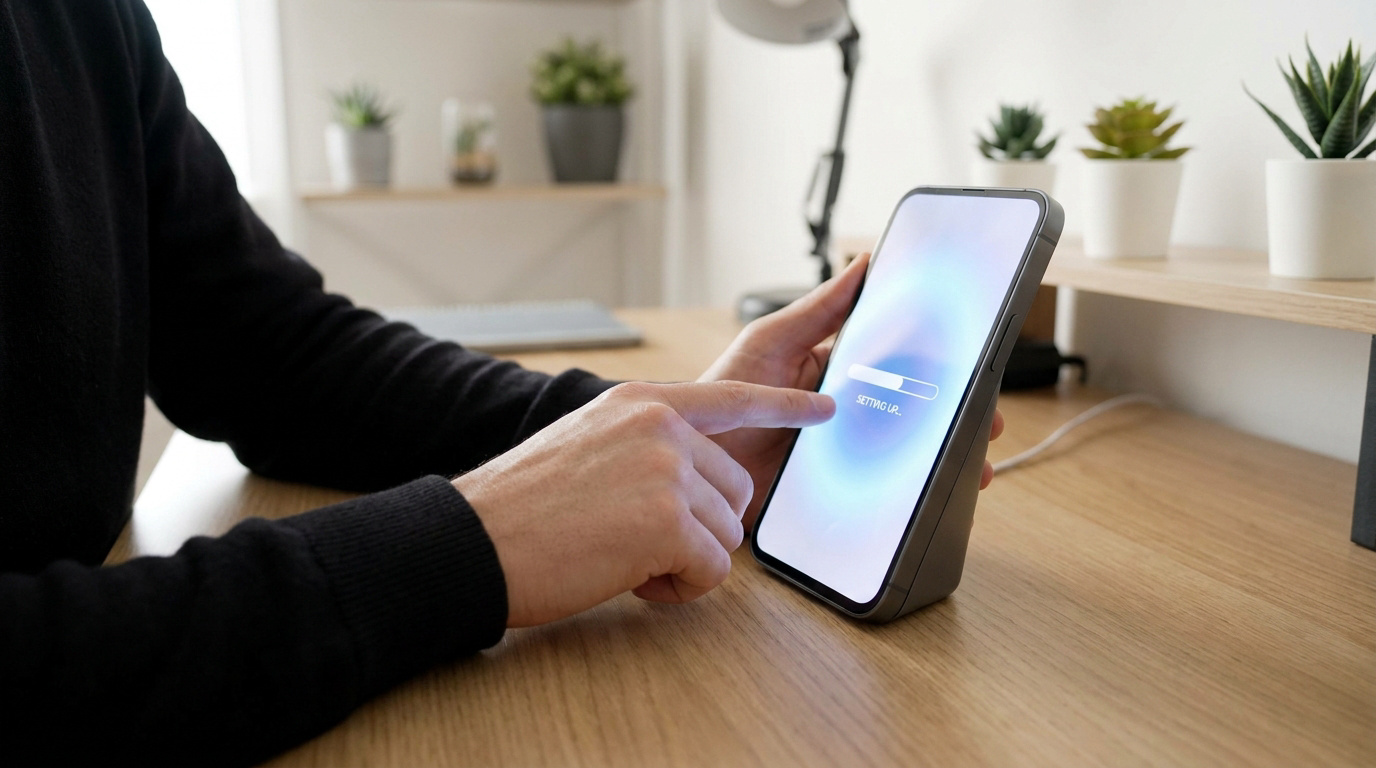
L’essentiel à retenir : la configuration Google repose sur l’activation simultanée du Bluetooth, de la localisation et d’un Wi-Fi stable. Prononcer « OK Google, configure mon appareil » déclenche une détection immédiate sécurisée par un code visuel partagé. Ce processus garantit une synchronisation fluide de vos services et une protection biométrique robuste dès le premier démarrage.
L’écosystème Google compte désormais plus de 3 milliards d’appareils actifs dans le monde, imposant une standardisation rigoureuse des processus de synchronisation. Pourtant, l’appairage initial entre un smartphone et un nouvel accessoire se transforme souvent en un véritable défi technique. On finit par passer plus de temps à naviguer dans les menus qu’à profiter de son matériel.
Ce guide décortique la commande ok google configurer mon appareil pour vous garantir une mise en service immédiate et sécurisée. Nous allons faire le point sur les étapes de détection et de transfert pour optimiser votre expérience utilisateur.
Ok google configure mon appareil : La mise en route simplifiée
La configuration Google nécessite l’activation du Bluetooth, de la localisation et du Wi-Fi stable. La commande vocale « OK Google, configure mon appareil » lance la détection immédiate, validée par un code visuel de sécurité partagé.
Réussir l’appairage de vos nouveaux gadgets demande une préparation rigoureuse des signaux sans fil environnants.
Prérequis techniques : Bluetooth, Wi-Fi et localisation
Activez impérativement le Bluetooth et la localisation sur votre smartphone source. Ces protocoles assurent la détection physique des terminaux situés à proximité immédiate. Sans eux, l’appareil reste invisible.
Utilisez un réseau Wi-Fi domestique parfaitement stable. Une connexion vacillante interrompt le téléchargement des fichiers système vitaux. Maintenez vos deux appareils à moins d’un mètre l’un de l’autre.
Désactivez systématiquement le mode avion. Cette vérification rapide garantit une communication fluide entre vos composants matériels dès le départ.
Une fois ces bases posées, vous pouvez enfin solliciter l’intelligence de votre assistant pour automatiser la suite.
Lancement de la procédure : La commande vocale magique
Prononcez distinctement la commande « ok google configurer mon appareil » devant votre smartphone. L’assistant déclenche une recherche active des signaux Bluetooth. Une notification apparaît alors sur votre écran principal. Cliquez dessus pour valider le démarrage de l’appairage.
Un code visuel s’affiche simultanément sur les deux écrans. Comparez-les avec attention pour confirmer la liaison sécurisée. Cette étape élimine tout risque d’erreur de connexion avec un appareil tiers.
Si vous devez aussi allumer un iPhone pour synchroniser vos services, la procédure reste tout aussi intuitive. Suivez simplement les instructions finales pour terminer l’installation.
Mise en service initiale : les étapes pour un démarrage réussi
Une fois la liaison établie, le système demande d’associer votre identité numérique pour activer les services cloud.
Synchronisation du compte : Accès immédiat aux services Google
Saisissez vos identifiants Gmail habituels. Cette étape lie votre nouvel appareil à votre écosystème existant. Elle permet de récupérer vos e-mails, contacts et calendriers personnels automatiquement.
Acceptez les conditions d’utilisation générales. Validez ensuite l’authentification à deux facteurs sur votre ancien téléphone pour confirmer.
Vous pouvez aussi utiliser chat GPT sur iPhone facilement avant de basculer totalement vos habitudes vers votre nouveau terminal Android.
Sécurisation de l’équipement : Code PIN, empreinte et biométrie
Définissez immédiatement un code PIN robuste ou un schéma complexe. Le système vous propose ensuite d’enregistrer votre empreinte digitale ou votre visage. Ces méthodes biométriques simplifient l’accès quotidien tout en protégeant vos données privées. N’ignorez jamais cette étape cruciale.
Si vous rencontrez des difficultés avec vos anciens appareils, consultez ce guide pour débloquer un iPhone en toute sécurité avant d’effectuer votre migration définitive.
Transfert de données : Migrer ses fichiers sans douleur
Sélectionnez les applications et les photos à transférer. L’utilisation d’un câble USB-C accélère grandement le processus. Le cloud reste une option fiable pour les petits volumes de données.
- Contacts et journal d’appels
- Photos et vidéos
- Applications installées
- Préférences système
Vérifiez l’intégrité des fichiers après le redémarrage. Assurez-vous que vos documents importants sont bien présents.
Assistant vocal : Comment configurer vos préférences intelligentes ?
Le transfert terminé, il est temps de régler les paramètres de confidentialité et les fonctions vocales avancées.
Services et confidentialité : Localisation, diagnostics et vie privée
Choisissez vos options de sauvegarde automatique. Gérez les autorisations concernant le partage des données de diagnostic technique. Limitez le suivi publicitaire pour mieux protéger votre vie privée.
Séparez vos profils professionnels des données personnelles. Cette fonction évite le mélange des contacts et des fichiers sensibles. C’est une sécurité indispensable en entreprise.
Personnalisation de l’assistant : Routines, raccourcis et Voice Match
Créez des routines automatisées pour vos tâches quotidiennes. Enregistrez votre empreinte vocale via Voice Match pour des réponses personnalisées. L’assistant reconnaîtra uniquement votre voix parmi les autres.
Ajoutez des raccourcis vers vos applications favorites. Configurez les commandes rapides pour gagner du temps. Testez la réactivité de l’assistant dans un environnement calme.
Mises à jour système : Garantir la performance et la sécurité
Recherchez manuellement les dernières mises à jour logicielles disponibles. Activez les téléchargements automatiques via le Wi-Fi uniquement. Cela préserve votre forfait de données mobiles chaque mois.
| Type de mise à jour | Fréquence | Impact sur l’appareil |
|---|---|---|
| Sécurité | Mensuel | Stabilité |
| Système | Trimestriel | Nouvelles fonctions |
| Applications | Variable | Bug fixes |
| Play Protect | Quotidien | Protection |
Pour finaliser l’installation, il suffit de dire ok google configurer mon appareil après le redémarrage. Redémarrez l’appareil. Cette action finalise l’installation des correctifs.
Guide de dépannage : Solutions aux erreurs de détection
Malgré une procédure simple, certains blocages techniques peuvent survenir lors de la première connexion.
Échec de connexion : Que faire si la détection échoue ?
Relancez le Bluetooth et la visibilité de l’appareil cible. Vérifiez la compatibilité logicielle entre les deux terminaux utilisés. Une version Android trop ancienne bloque souvent le processus.
Réinitialisez les réseaux. Cela débloque les erreurs de cache Wi-Fi.
Problème de commande vocale : Pourquoi l’assistant reste-t-il muet ?
Vérifiez les paramètres de langue et de région dans l’application. Nettoyez le cache de l’application Google pour supprimer les fichiers corrompus. Assurez-vous que le micro fonctionne correctement.
Fermez les autres applications. Elles peuvent monopoliser l’accès au micro.
Notification absente : Forcer l’affichage de la fenêtre
Accédez manuellement aux paramètres de l’appareil. Cherchez la section Google puis Configuration et restauration pour trouver ok google configurer mon appareil.
Lancez la recherche manuelle des appareils à proximité. Cette méthode force l’apparition de la fenêtre contextuelle.
Maîtriser la commande « ok google configurer mon appareil » garantit une synchronisation immédiate de vos services et une sécurité biométrique renforcée. Activez dès maintenant vos prérequis techniques pour profiter d’un écosystème fluide et parfaitement protégé. Votre futur numérique commence par cette installation simplifiée et performante !
FAQ
Comment lancer la configuration de mon appareil avec la commande « OK Google » ?
Pour initier la détection, il vous suffit de prononcer distinctement « OK Google, configurer mon appareil » devant votre smartphone. Cette commande vocale active immédiatement la recherche des signaux Bluetooth environnants pour identifier votre nouveau matériel. Une notification contextuelle apparaîtra alors sur votre écran : cliquez dessus pour lancer l’appairage sécurisé.
Assurez-vous que votre Bluetooth, votre localisation et une connexion Wi-Fi stable sont activés au préalable. Pour garantir une liaison sans faille, maintenez les deux terminaux à une distance de moins d’un mètre durant toute l’opération.
À quoi sert le code visuel de sécurité lors de l’appairage Google ?
Le code visuel est une barrière de protection cruciale qui s’affiche simultanément sur les deux écrans lors de la phase de connexion. Son rôle est de confirmer que vous associez les bons terminaux entre eux, évitant ainsi toute intrusion ou erreur de jumelage. Comparez attentivement les chiffres avant de valider l’étape sur votre téléphone source.
Comment configurer Voice Match pour que l’assistant reconnaisse ma voix ?
La personnalisation passe par l’application Google Home. Rendez-vous dans les paramètres de l’Assistant Google, puis sélectionnez l’option Voice Match. En suivant les instructions pour enregistrer votre empreinte vocale, vous permettez à l’intelligence de Google de distinguer votre voix de celle des autres membres du foyer, offrant ainsi des réponses et des rappels totalement personnalisés.
Que faire si mon appareil Google ne détecte pas le nouveau matériel ?
Si la fenêtre de configuration automatique n’apparaît pas, passez en mode manuel. Accédez aux paramètres de votre téléphone, section Google, puis choisissez Configuration et restauration. Vous pourrez alors forcer la recherche des appareils à proximité. Pensez également à vérifier que le mode avion est bien désactivé et que vos services de localisation sont fonctionnels.
Est-il possible de configurer un profil professionnel séparé sur mon appareil ?
Absolument ! Lors de la configuration initiale avec un compte Google Workspace, le système vous demandera si l’appareil vous appartient. En cochant cette option, un profil professionnel distinct est créé. Cette architecture intelligente garantit une étanchéité parfaite entre vos applications privées et vos données d’entreprise sensibles.
Comment utiliser les commandes vocales sur une Smart TV ?
Pour piloter votre téléviseur à la voix, vérifiez d’abord sa compatibilité avec l’Assistant Google et liez votre compte utilisateur dans les réglages de la TV. Une fois la reconnaissance vocale activée, vous pourrez lancer des applications ou rechercher des contenus simplement en parlant. Si votre écran n’est pas « Smart », l’ajout d’un boîtier Android TV via HDMI permet de bénéficier de ces mêmes fonctionnalités vocales performantes.