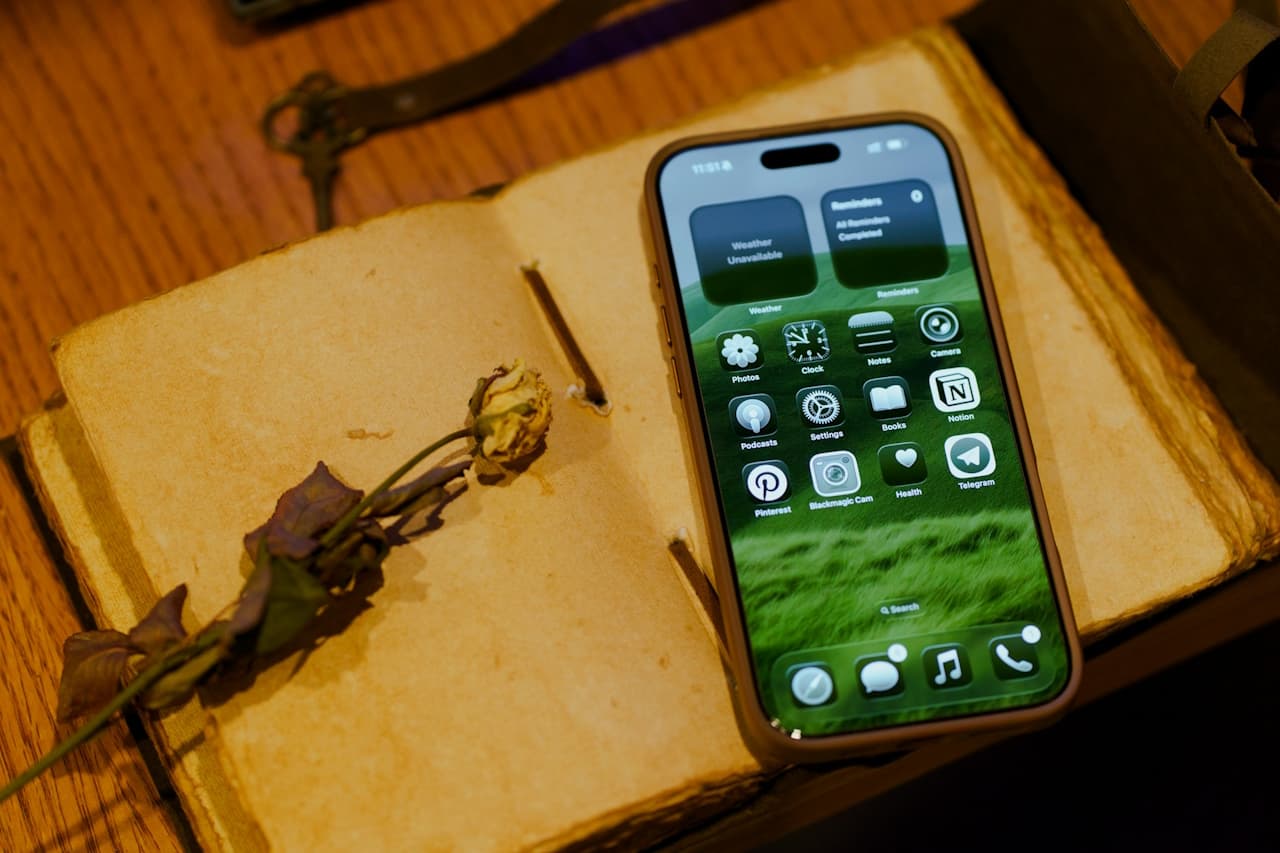
Avec iOS 26, Apple propose une nouveauté qui change la façon dont vous personnalisez votre iPhone. Cette nouvelle fonctionnalité, appelée « Spatial Scenes », transforme votre écran de verrouillage en un fond d’écran holographique. Au lieu d’une image fixe, le fond d’écran réagit aux mouvements de votre téléphone, créant un effet de profondeur et de dynamisme impressionnant. Ce tutoriel vous guide pas à pas pour profiter de cette expérience visuelle unique.
Spatial Scenes : quelle est cette nouvelle fonctionnalité et à quoi sert-elle ?
Les Spatial Scenes sont une innovation d’iOS 26 qui révolutionne l’apparence de votre écran de verrouillage. Contrairement aux fonds d’écran traditionnels, cette technologie applique une sorte d’illusion 3D. Concrètement, lorsque vous inclinez ou bougez votre iPhone, le sujet principal de la photo se déplace indépendamment de l’arrière-plan. Cela donne un effet holographique et vivant, bien plus immersif que les parallaxes classiques déjà vues sur iOS auparavant.
Cette magie visuelle est rendue possible grâce à l’intelligence artificielle embarquée. Le système identifie le sujet au premier plan dans une photo et le sépare de l’arrière-plan. Ainsi, il crée une carte de profondeur qui permet au fond d’écran de réagir de manière réaliste à vos mouvements. Malgré ce mouvement, l’heure et les widgets restent parfaitement lisibles, car iOS ajuste leur superposition automatiquement. Vous obtenez un excellent équilibre entre esthétique dynamique et praticité.
Les étapes à suivre pour créer et optimiser votre fond d’écran holographique
Pour créer ce type de fond d’écran, prenez votre iPhone. Puis, touchez et maintenez le doigt quelques instants sur l’écran de verrouillage. Cela ouvre la galerie des fonds d’écran. Vous pouvez choisir de personnaliser un fond existant ou en ajouter un nouveau. Choisissez une photo dans votre bibliothèque qui ait une bonne séparation entre un sujet clair au premier plan et un arrière-plan distinct.
Une fois votre image choisie, vous verrez un petit hexagone en bas à droite de l’aperçu. Ce symbole active l’effet Spatial Scene. En appuyant dessus, iOS analyse l’image pour créer automatiquement la carte de profondeur. Vous pouvez ensuite ajuster la position et le zoom de la photo en glissant ou pinçant l’écran. Cela permet d’éviter que le sujet ne cache l’horloge ou les widgets.
Notez que cette fonctionnalité est disponible à partir de l’iPhone 12, grâce à la puce plus puissante qui gère cette animation. Pour une meilleure expérience, désactivez le mode basse consommation si vous le trouvez actif, car il peut limiter l’effet. De plus, vérifiez dans vos réglages d’accessibilité que l’option « Réduire les mouvements » n’est pas activée, elle empêcherait l’animation spatiale de s’afficher.
Une fois configuré, votre écran de verrouillage devient vivant. Lorsque vous penchez votre iPhone, le sujet et l’arrière-plan se déplacent indépendamment. L’effet est subtil, sans gêner la lecture des informations importantes. Si un jour vous préférez revenir à un fond classique, il suffit de toucher et maintenir le fond holographique, puis désactiver l’option Spatial Scene sans supprimer la photo.
Cette fonction offre une nouvelle manière élégante de personnaliser votre iPhone en apportant un souffle de modernité à votre écran de verrouillage. Pour aller plus loin, découvrez également les 9 réglages indispensables pour optimiser l’autonomie de votre iPhone avec iOS 26.