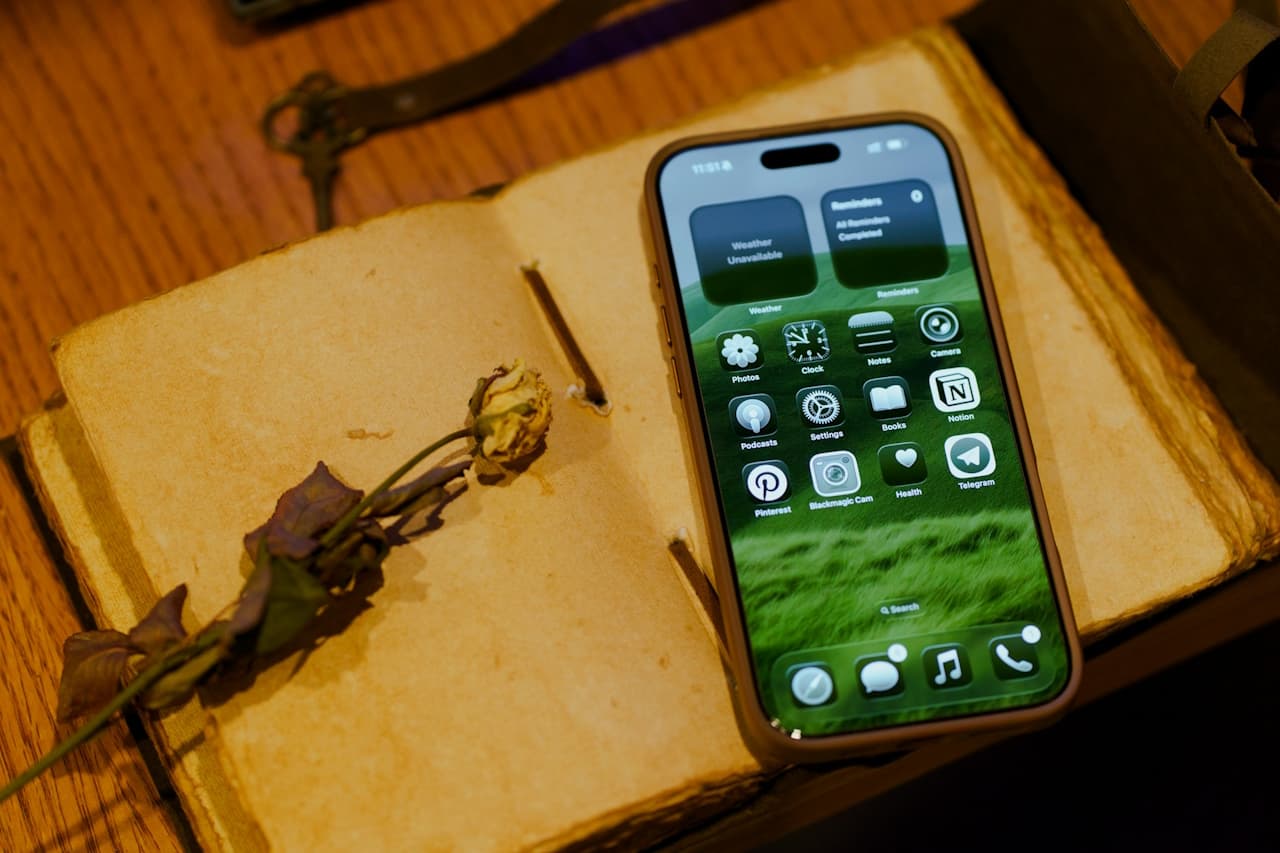
La dernière mise à jour iOS 26 d’Apple apporte de nombreuses nouveautés à l’iPhone, notamment en termes d’interface et de fonctionnalités. Cependant, plusieurs utilisateurs ont constaté une baisse d’autonomie de leurs appareils juste après l’installation. Ce phénomène est souvent temporaire mais peut être gênant au quotidien. Heureusement, iOS 26 intègre plusieurs outils et options pour améliorer efficacement la gestion de la batterie. Découvrez, dans cet article, 9 réglages faciles à faire pour récupérer et maximiser l’autonomie de votre iPhone avec iOS 26.
Quelle est la raison de la baisse d’autonomie après la mise à jour iOS 26 ?
Dès l’installation d’iOS 26, certains utilisateurs remarquent une diminution notable de l’autonomie de leur iPhone. Cela peut paraître inquiétant mais Apple explique que ce phénomène est tout à fait normal. En effet, lors de la mise à jour, le système effectue des opérations en arrière-plan comme la réindexation des données et l’optimisation des contenus stockés sur l’appareil. Ces processus sollicitent fortement la batterie et impactent temporairement son autonomie.
Apple a confirmé que ce phénomène est normal et temporaire. En général, il disparaît après deux jours. Cependant, si votre batterie continue à se vider rapidement au-delà de ce délai, il est temps d’agir. Certains réglages permettent effectivement de limiter la consommation excessive et d’améliorer l’autonomie, surtout si votre iPhone est un modèle plus ancien.
1. Désactiver les animations inutiles
Les nouvelles animations d’iOS 26 sont plus fluides et esthétiques, mais elles sollicitent davantage le processeur. Cela peut entraîner une consommation d’énergie plus élevée, surtout sur les iPhone plus anciens.
Pour réduire cette charge, vous pouvez désactiver les animations dans les réglages d’accessibilité. Cela ne change pas l’apparence générale de l’interface, mais limite les effets visuels gourmands. Votre iPhone sera plus réactif et sa batterie tiendra plus longtemps.
2. Réduire la luminosité de l’écran
L’écran est l’un des composants les plus énergivores d’un smartphone. Une luminosité trop élevée peut faire fondre votre batterie en quelques heures, surtout si vous utilisez votre iPhone en extérieur.
Il est conseillé d’activer la luminosité automatique ou de régler manuellement la luminosité à un niveau confortable. Vous pouvez aussi activer le mode sombre, qui consomme moins d’énergie sur les écrans OLED. Ces ajustements simples peuvent faire une vraie différence au quotidien.
3. Désactiver la localisation pour certaines applications
La fonction de localisation permet à certaines applications de vous proposer des services personnalisés, mais elle utilise constamment le GPS, ce qui consomme beaucoup d’énergie.
Dans les réglages de confidentialité, vous pouvez choisir quelles applications ont accès à votre position. Il est préférable de limiter cette autorisation aux apps qui en ont vraiment besoin, comme les cartes ou les services de livraison. Pour les autres, sélectionnez « Jamais » ou « Seulement quand l’application est utilisée ».
4. Gérer les notifications intelligemment
Chaque notification reçue réveille l’écran, sollicite le processeur et parfois même le réseau. Si vous recevez beaucoup d’alertes inutiles, votre batterie en souffre.
Prenez le temps de faire le tri dans vos notifications. Désactivez celles des applications que vous consultez rarement. Cela vous permettra non seulement de préserver votre autonomie, mais aussi de rester plus concentré sans interruptions constantes.
5. Activer le mode économie d’énergie
Le mode économie d’énergie est une solution rapide et efficace pour prolonger la durée de vie de votre batterie. Il réduit les performances, limite les tâches en arrière-plan et désactive certaines animations.
Vous pouvez l’activer manuellement dans les réglages ou depuis le centre de contrôle. Il est aussi possible de le programmer pour qu’il s’active automatiquement lorsque la batterie descend en dessous de 20%. Ce mode est particulièrement utile en fin de journée ou lors de déplacements.
6. Fermer les applications en arrière-plan
Contrairement à une idée reçue, les applications ouvertes en arrière-plan ne sont pas toujours inactives. Certaines continuent à utiliser le réseau, la localisation ou le processeur, ce qui peut épuiser la batterie.
Il est recommandé de fermer régulièrement les applications que vous n’utilisez plus. Pour cela, faites glisser vers le haut depuis le bas de l’écran et balayez les fenêtres des applications. Cela libère de la mémoire et réduit la consommation d’énergie.
7. Désactiver les mises à jour automatiques
Les mises à jour automatiques des applications peuvent se lancer à tout moment, même lorsque vous ne vous en rendez pas compte. Elles utilisent le Wi-Fi ou les données mobiles, sollicitent le processeur et consomment de la batterie.
Dans les réglages de l’App Store, vous pouvez désactiver cette option et choisir de mettre à jour vos applications manuellement. Cela vous permet de mieux contrôler les moments où votre iPhone travaille en arrière-plan.
8. Vérifier la santé de la batterie
Si votre iPhone continue à se décharger rapidement malgré tous ces réglages, il est possible que la batterie soit usée. Apple propose un outil intégré pour vérifier l’état de votre batterie.
Dans les réglages, rendez-vous dans « Batterie » puis « État de la batterie ». Vous verrez le pourcentage de capacité maximale et si des recommandations sont affichées. Si la batterie est trop dégradée, il peut être utile de la faire remplacer.
9. Redémarrer régulièrement votre iPhone
Un redémarrage peut sembler anodin, mais il permet de réinitialiser certains processus et de corriger des bugs mineurs. Cela peut améliorer les performances et réduire la consommation d’énergie.
Il est conseillé de redémarrer votre iPhone au moins une fois par semaine, surtout après une mise à jour importante. Cela aide à stabiliser le système et à éviter les ralentissements qui peuvent affecter l’autonomie.
En conclusion, la mise à jour iOS 26 apporte de nombreuses améliorations, mais elle peut aussi perturber temporairement le fonctionnement de votre iPhone. Si vous constatez une baisse d’autonomie, ne paniquez pas. En appliquant ces réglages simples, vous pouvez retrouver une batterie plus stable et prolonger la durée d’utilisation de votre appareil.