Quand un PC rame au démarrage ou met dix secondes à ouvrir une application, le premier réflexe est souvent d’ajouter de la RAM. Neuf fois sur dix, le coupable est ailleurs : le disque. Remplacer un vieux disque dur mécanique par un SSD, ou passer d’un SSD SATA à un NVMe récent, se sent au quotidien bien plus qu’un changement de processeur. Encore faut-il savoir ce qui sépare vraiment deux SSD, parce que deux disques au même prix peuvent tenir des performances qui vont du simple au triple.
SATA, NVMe, PCIe : de quoi parle-t-on
Un SSD stocke ses données dans de la mémoire flash, sans aucune pièce mécanique. Ce qui change tout, c’est la façon dont il parle à la carte mère, et c’est ce critère, plus que la marque, qui explique les écarts qu’on retrouve dans notre sélection de stockage.
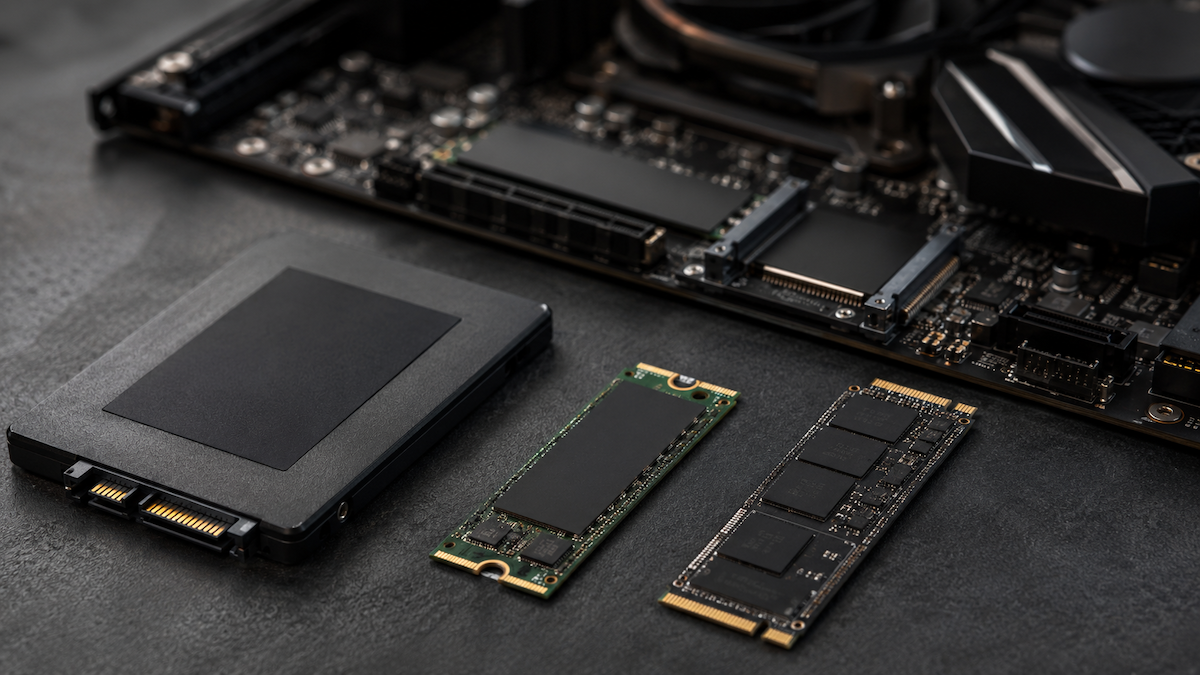
Le SATA reste le plus répandu sur les machines de quelques années. Il se branche sur le même connecteur qu’un disque dur classique et plafonne autour de 550 Mo/s. Ça paraît lent aujourd’hui, mais face à un disque mécanique qui tourne à 100 ou 150 Mo/s, le gain est déjà spectaculaire. C’est le plancher du marché.
Le NVMe se branche directement sur le bus PCIe, celui-là même qui accueille une carte graphique. Il prend la forme d’une petite barrette au format M.2 qui se visse à plat sur la carte mère. Les débits grimpent alors à 3 500 Mo/s en PCIe 3.0, plus de 7 000 en PCIe 4.0, et jusqu’à 12 000 ou 14 000 sur les modèles PCIe 5.0.
Attention à un piège fréquent : un SSD M.2 n’est pas forcément un NVMe. Certains M.2 restent en SATA sous le capot et plafonnent à 550 Mo/s malgré leur format moderne. Beaucoup de gens se font avoir là-dessus.
Les débits annoncés, et ceux que vous verrez vraiment
Les chiffres sur l’emballage correspondent à de la lecture et de l’écriture séquentielles, des gros fichiers avalés d’un bloc. Le scénario idéal, presque jamais celui de la vraie vie.
Au quotidien, ce qui compte, c’est l’accès aléatoire, mesuré en IOPS. Démarrer Windows, lancer un jeu, charger cinquante petits fichiers d’un coup : là, deux SSD affichant le même débit séquentiel peuvent se comporter très différemment. Un disque à 7 000 Mo/s n’est pas deux fois plus rapide qu’un modèle à 3 500 au démarrage de votre session. La différence est là, mais bien plus discrète que ce que le carton laisse espérer.
Le cache mérite aussi un mot. La plupart des SSD grand public utilisent une zone de mémoire rapide, le cache SLC, pour encaisser les écritures. Tant que le transfert y tient, tout file. Une fois cette zone saturée, sur une copie de plusieurs dizaines de gigas, la vitesse peut s’effondrer d’un coup, parfois sous les 500 Mo/s. Les disques avec DRAM dédiée s’en sortent mieux dans ce cas que les modèles DRAM-less, souvent moins chers pour une bonne raison.
TLC, QLC : la question de l’endurance
La flash range ses bits dans des cellules. Le nombre de bits par cellule joue sur le prix, la vitesse et la durée de vie en même temps.
La TLC (trois bits par cellule) équipe la majorité des bons SSD. C’est l’équilibre qu’on trouve aujourd’hui sur à peu près tout ce qui vaut la peine d’être acheté.
La QLC (quatre bits) fait baisser le prix au gigaoctet et permet d’atteindre de grosses capacités sans se ruiner. En échange, elle écrit un peu moins vite en usage soutenu et s’use plus vite. Pour un disque secondaire qui sert surtout à stocker des fichiers, on s’en moque. Pour un disque système qui bosse en continu, la TLC reste le bon choix.
L’endurance se lit en TBW, le volume total qu’on peut écrire avant usure. Un SSD de 1 To donné pour 600 TBW encaisse 600 To d’écriture. En bureautique ou en gaming normal, ça représente des dizaines d’années avant d’y arriver. Honnêtement, votre disque dur mécanique serait tombé en panne bien avant.
Quelle capacité choisir
Le prix au gigaoctet baisse quand la capacité monte, si bien qu’un 1 ou 2 To revient souvent plus intéressant, au ratio, qu’un 250 ou 500 Go.
Pour un disque système avec Windows, les applis courantes et quelques jeux, 500 Go se remplit vite. 1 To est aujourd’hui le point d’équilibre pour la plupart des configs. Les joueurs qui empilent les titres récents, dont certains dépassent 150 Go à eux seuls, saturent en un rien de temps et ont intérêt à viser 2 To dès le départ.
Un réflexe qui vaut pour tous les SSD : ne jamais les remplir à ras bord. Passé 90 % d’occupation, un disque ralentit, parce que le contrôleur manque de place pour gérer l’usure des cellules. Laissez-lui 10 à 15 % de libre et il gardera sa vitesse dans le temps.
Compatibilité : ce qu’il faut vérifier avant d’acheter
Avant de commander un NVMe PCIe 4.0 ou 5.0, un coup d’œil à la fiche de la carte mère s’impose. Un slot M.2 en PCIe 3.0 bridera un disque PCIe 4.0 à la vitesse de la génération du dessous. Il fonctionnera, mais pas à fond.
Sur portable, l’espace disponible complique parfois les choses. Certains n’acceptent que le format court M.2 2242 au lieu du 2280 standard. La longueur se lit dans le nom : 2280 veut dire 22 mm de large sur 80 mm de long.
Dernier point, les PCIe 5.0 chauffent nettement plus que leurs aînés. Beaucoup sont livrés avec un dissipateur, parfois indispensable pour éviter que le disque ne lève le pied dès qu’il monte en température. Si votre carte mère intègre déjà son propre dissipateur M.2, vérifiez juste qu’il n’y ait pas de conflit d’épaisseur.
Ce qu’il faut retenir
Pour redonner un coup de jeune à une vieille machine, un bon SSD SATA suffit déjà à tout changer. Sur une config récente, un NVMe PCIe 4.0 en TLC de 1 To offre le meilleur rapport performance-prix pour l’immense majorité des usages. Le PCIe 5.0 ne se justifie vraiment que si vous transférez régulièrement de très gros fichiers ou montez de la vidéo lourde, là où ses débits se remarquent enfin.
Le piège classique, c’est de ne regarder que le débit séquentiel. Un disque avec cache DRAM, en TLC, à la bonne capacité, tiendra la distance là où un modèle au chiffre max flatteur s’écroule dès qu’on le pousse un peu.