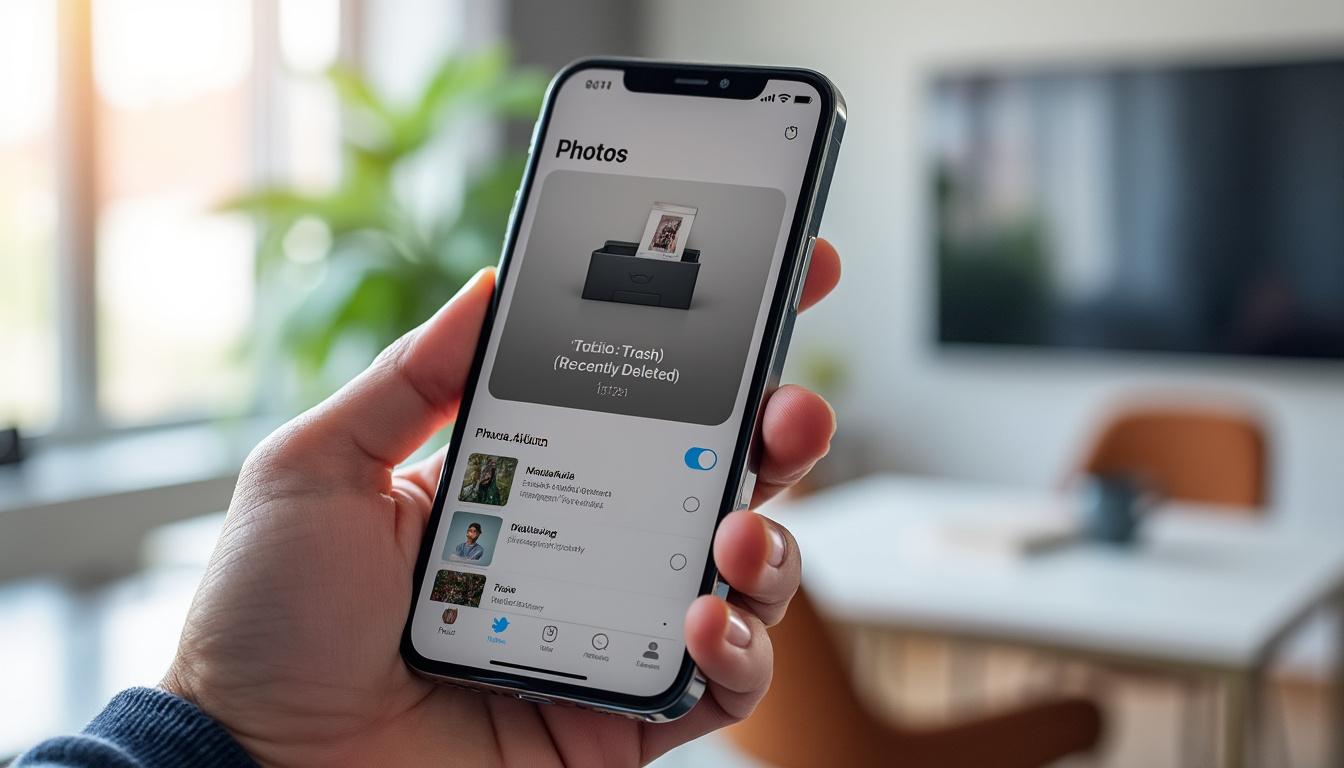
La gestion du stockage fait partie des préoccupations majeures pour tous les utilisateurs d’iPhone, surtout lorsque l’appareil commence à afficher des alertes d’espace saturé. Les photos, vidéos et documents s’accumulent à grande vitesse, rendant indispensable une bonne maîtrise de la corbeille iPhone. Pourtant, peu de personnes savent précisément où se cachent les fichiers supprimés temporairement, ni comment optimiser la libération de mémoire. Ce dossier décortique les gestes essentiels pour localiser, gérer et vider la corbeille dans chaque application, en tenant compte des dernières nouveautés Apple et des besoins en optimisation mémoire iPhone. Grâce à des méthodes simples, un passage en revue des paramètres iOS et des recommandations avisées, le lecteur découvrira comment accélérer son iPhone, gagner en confort d’utilisation et préserver ses données sans se perdre dans des manipulations complexes. Illustrations, astuces et explications détaillées accompagnent chaque étape pour transformer une opération parfois redoutée en routine efficace, quels que soient le modèle ou la version de l’OS.
- L’espace occupé par les fichiers supprimés impacte la performance de l’iPhone et la gestion du stockage.
- Chaque application dispose de sa propre corbeille temporaire, accessible via des menus spécifiques.
- Un nettoyage régulier des dossiers « Récemment supprimés » maximise l’optimisation mémoire iPhone.
- Les documents supprimés sur iOS (Photos, Fichiers, Notes) peuvent être récupérés dans un délai de 30 jours.
- Il n’existe pas de bouton centralisé pour tout effacer d’un coup – la suppression est application par application.
- Des solutions de sauvegarde iCloud et d’applications tierces sont à considérer pour sécuriser ses données avant les grandes opérations de ménage.
Comprendre la corbeille iPhone et les enjeux du stockage temporaire
Le système d’exploitation iOS développé par Apple travaille depuis toujours sur le principe de la simplicité, mais aussi de la sécurité des données. Contrairement aux ordinateurs utilisant une corbeille centralisée, l’iPhone adopte une architecture par application : chaque app gère ses propres éléments supprimés, rangés dans des dossiers distincts tels que « Récemment supprimés » pour Photos ou « Supprimés récemment » pour Notes. Cette spécificité d’Apple n’est pas que formelle ; elle traduit une volonté de donner aux utilisateurs une chance de se raviser, tout en évitant les pertes accidentelles.
- Dans l’application Photos, les images effacées font l’objet d’un stockage transitoire de 30 jours.
- Les notes supprimées bénéficient du même délai avant d’être définitivement retirées du système.
- L’application Fichiers propose un onglet « Récemment supprimés » avec un fonctionnement similaire.
Ce mode opératoire sert principalement d’antichambre. Les utilisateurs qui suppriment à la hâte une photo ou un document important bénéficient ainsi d’un garde-fou. Cependant, ce confort est à double tranchant lorsque l’espace de stockage arrive à saturation. L’iPhone considère ces dossiers comme des espaces actifs, incluant leur contenu dans l’estimation de la mémoire occupée. Ainsi, la corbeille iPhone, bien qu’invisible au premier abord, peut représenter plusieurs gigaoctets, surtout après des campagnes de tri ou de réorganisation importantes.
Pour illustrer, prenons le cas d’un utilisateur qui a multiplié les photos pendant un séjour à l’étranger. Au retour, il supprime des dizaines de clichés pour ne garder que les meilleurs, mais n’appuie jamais sur « Tout supprimer » dans le dossier adéquat. Cette accumulation invisible finit par provoquer l’affichage régulier des alertes « Stockage presque saturé » et ralentit d’autres fonctions, comme les sauvegardes iCloud ou l’installation d’applications nettoyage iPhone.
La multiplication des espaces de stockage temporaire est également à mettre en perspective avec l’écosystème Apple. En synchronisant les données via iCloud, les fichiers présents dans les corbeilles sont répliqués sur tous les appareils reliés au même compte. Vider la corbeille sur iPhone ou iPad assure alors une optimisation simultanée sur tous les terminaux du foyer ou de l’entreprise, à condition que la synchronisation soit parfaitement configurée.
Pourquoi le stockage provisoire est-il essentiel sur iOS ?
Le stockage provisoire adopté par Apple a deux objectifs majeurs :
- Permettre la récupération rapide en cas de suppression accidentelle.
- Offrir une zone tampon avant la suppression définitive, limitant les pertes irréversibles.
Cet équilibre entre sécurité et efficacité explique pourquoi, en 2025, il n’existe toujours pas un bouton unique « Vider toute la corbeille » sur l’iPhone. Chaque geste reste mesuré et réfléchi. Néanmoins, la multiplication des lieux de stockage temporaire complexifie le ménage, ce qui a conduit à la popularité croissante des solutions d’applications nettoyage iPhone et des guides dédiés à l’optimisation mémoire iPhone.
L’enjeu n’est donc pas seulement de gagner de la place, mais de maîtriser la circulation des informations personnelles et professionnelles. Le stockage temporaire, pensé comme une zone de suspension, doit être régulièrement vidé pour garantir performance et sécurité, surtout chez ceux qui utilisent leur iPhone comme outil principal de travail ou de loisirs.
Localisation et manipulation des corbeilles dans chaque application clé
La première difficulté ressentie par les possesseurs d’iPhone est souvent de savoir où se trouvent réellement les corbeilles, puisque leur nom et leur accès varient selon les applications. Il n’est pas rare d’entendre un utilisateur se demander pourquoi il libère de l’espace en supprimant des dizaines de fichiers sans voir pour autant son espace réellement augmenté. La raison tient à ce fonctionnement multi-corbeilles du système Apple, qui oblige à effectuer des manipulations spécifiques pour chaque type de contenu.
- Album « Récemment supprimés » dans Photos : accessible via l’onglet Albums, tout en bas de l’écran.
- Dossier « Supprimés récemment » dans Notes : présent en fin de liste des dossiers sur la page d’accueil de l’application.
- Onglet « Récemment supprimés » dans Fichiers : affiché dans la section Parcourir.
- Corbeille ou « Boîte des éléments supprimés » dans Mail : selon le fournisseur du service email et la version d’iOS.
Un exemple courant démontre l’efficience de cette segmentation. Supposons qu’un utilisateur gère au quotidien de nombreux documents PDF et images pour des raisons professionnelles. En supprimant ces fichiers depuis l’application Fichiers, ils sont placés dans le dossier temporaire sous iOS. Même action pour les photos, mais dans leur propre album. Il devient alors nécessaire de penser à consulter chaque corbeille lors du nettoyage périodique, ce qui renforce la notion de maintenance régulière évoquée plus haut.
Apple a peaufiné au fil des ans l’accessibilité de ces espaces intermédiaires, notamment en simplifiant la navigation sur les dernières versions iOS. Toutefois, il subsiste des nuances importantes selon la génération de l’iPhone ou de l’iPad. Par exemple, sous iOS 16+, la gestion de la corbeille Messages s’est modernisée avec l’apparition de la section « Conversations récemment supprimées », accessible via le bouton Modifier, permettant la suppression globale ou sélective de l’historique.
Questions fréquentes sur l’emplacement des corbeilles iOS
- Sur iOS 13+, cherchez l’album « Supprimés récemment » dans Photos pour retrouver la corbeille photo iPhone.
- La corbeille de l’application Notes se niche au bas du volet gauche, particulièrement visible en mode paysage ou split-view sur iPad.
- Sur d’anciennes versions, l’option « Récemment supprimés » peut ne pas exister, nécessitant une suppression manuelle des fichiers.
- La synchronisation via iCloud propage les suppressions sur tous les appareils connectés, à condition d’avoir activé les bons paramètres.
Pour garantir une gestion la plus transparente possible, il est recommandé de consulter régulièrement ces différents dossiers. Un nettoyage hebdomadaire ou mensuel permet de garder un appareil performant, évite les doublons, tout en protégeant la vie privée contre la consultation accidentelle de contenus sensibles laissés trop longtemps dans une corbeille oubliée.
Étapes concrètes pour vider la corbeille et gagner de l’espace rapidement
Face à la diversité des espaces de suppression temporaire sur iOS, le défi est d’opérer une libération espace iPhone de manière exhaustive. Chaque application clé implique une démarche distincte, mais la logique générale reste la même : il faut descendre dans les menus, repérer le dossier ad hoc et opter pour la suppression individuelle ou globale. Ces gestes, une fois maîtrisés, deviennent des automatismes particulièrement efficaces lors des besoins urgents de mémoire.
- Dans Photos, ouvrir « Albums », descendre jusqu’à « Récemment supprimés », puis utiliser « Tout supprimer » ou sélectionner manuellement.
- Pour Notes, aller à la liste des dossiers, choisir « Supprimés récemment », puis sélectionner les notes à effacer définitivement.
- Dans Fichiers, ouvrir « Parcourir », accéder à « Récemment supprimés », et cliquer sur « Tout supprimer ».
- Avec Mail, sélectionner la corbeille du compte concerné, puis vider via l’option prévue par le service.
- Depuis Messages, sur iOS 16+, aller sur « Modifier » puis « Conversations récemment supprimées » pour tout effacer ou restaurer.
Ce processus s’enrichit parfois de distinctions importantes : sous certaines versions iOS ou selon la configuration iCloud, la suppression définitive peut exiger une validation supplémentaire. Il arrive aussi que, malgré des suppressions a priori complètes, des fichiers récalcitrants persistent du fait d’une sauvegarde non synchronisée ou de la désactivation temporaire du cloud Apple.
Un point essentiel mérite d’être noté : la suppression dans « Récemment supprimés » est irréversible. Avant tout nettoyage massif, il est prudemment conseillé de parcourir le dossier pour s’assurer de ne pas sacrifier un souvenir précieux ou un document critique. De plus, selon certains cas, l’espace libéré peut ne pas apparaître instantanément, en attente de la prochaine synchronisation avec les serveurs Apple.
Conseils pour accélérer la libération d’espace
- Prévoir un créneau régulier pour le nettoyage des dossiers « Supprimés récemment » dans toutes les applications concernées.
- Activer l’optimisation stockage iCloud afin de conserver uniquement les versions compressées localement.
- Utiliser des applications nettoyage iPhone pour automatiser certaines tâches, comme la suppression des caches ou des doublons.
- Vérifier la présence de pièces jointes volumineuses dans Messages, Whatsapp ou Mail, souvent responsables d’une occupation mémoire invisible.
- Procéder à un redémarrage de l’iPhone après une grosse opération de nettoyage afin de forcer la réactualisation des indicateurs de stockage.
Quand il s’agit de libérer de l’espace efficacement, une navigation fluide entre les différentes applications demeure la clé. Optimiser sa corbeille iPhone n’est ainsi qu’une étape parmi d’autres dans l’ensemble du processus d’optimisation mémoire. L’usage de solutions liées telles que la gestion intelligente des téléchargements et l’archivage régulier sur iCloud apportent un gain notable de constance et de sécurité pour tous les types d’utilisateurs.
Optimiser la gestion du stockage iPhone au quotidien
Dépasser la simple suppression des fichiers dans la corbeille suppose une réflexion plus large autour du stockage global. L’écosystème Apple encourage d’ailleurs la mise en place de pratiques régulières mêlant sauvegarde iCloud, maintenance et anticipation des besoins. Ainsi, l’utilisateur qui souhaite ne plus jamais être pris au dépourvu par l’annonce d’une mémoire pleine développera des routines efficaces, évitant les manipulations d’urgence et les pertes inopinées.
- Vérifier régulièrement, dans Paramètres > Général > Stockage iPhone, les applications les plus consommatrices d’espace.
- Utiliser la fonctionnalité « Optimiser le stockage de l’iPhone » : les photos originales, stockées en haute définition sur iCloud, sont remplacées par des versions adaptées à la résolution de l’écran.
- Mettre à jour les applications et iOS pour bénéficier des dernières fonctionnalités de gestion automatique du stockage.
- Programmer des rappels périodiques pour faire le tour des paramètres de stockage, contrôler la croissance des dossiers temporaires et corriger les éventuels dysfonctionnements de synchronisation iCloud.
- Penser à archiver les photos ou documents anciens sur un disque dur externe ou une solution cloud alternative, afin d’alléger la mémoire intégrale du téléphone.
Un exemple de routine efficace consiste à associer la suppression de la corbeille aux autres tâches récurrentes : après une sauvegarde iCloud, on efface les anciens fichiers des différentes corbeilles, on nettoie les pièces jointes dans les messageries puis on vide le cache de Safari et des applications gourmandes en ressources. Cette méthodologie s’avère particulièrement pertinente pour les appareils utilisés à des fins professionnelles, ou par les passionnés de photographie et vidéo. Par ailleurs, l’analyse des usages alimente la stratégie de maintenance en soulignant les applications ou types de fichiers les plus générateurs de déchets numériques.
Erreurs à éviter pour garantir l’efficacité de la gestion mémoire
- Éviter de ne traiter que la corbeille Photos en oubliant celles de Notes, Fichiers et Mail.
- Ne pas désactiver la synchronisation iCloud durant la manipulation, au risque de créer des incohérences entre les appareils.
- Se garder de tout effacer à la volée sans passer en revue les éléments conservés, afin de limiter les regrets liés à une suppression irréversible.
- S’abstenir d’attendre d’être saturé pour agir : l’entretien régulier garantit une meilleure répartition des ressources et prévient les ralentissements.
- Ne pas négliger la mise à jour du système et des applications, ainsi que l’installation de correctifs de sécurité apportés par Apple.
En mettant en œuvre ces principes, chaque possesseur d’iPhone évoluant sous iOS en 2025 bénéficie d’une machine plus véloce, mieux protégée, et toujours prête à accueillir de nouveaux souvenirs ou fichiers professionnels. Les outils proposés par Apple, alliés à une vigilance individuelle, constituent un tandem performant au quotidien.
Restaurer et sauvegarder ses données pour sécuriser ses nettoyages
Si la suppression régulière des fichiers récemment effacés constitue une excellente méthode pour libérer de l’espace, la possibilité de restauration est tout aussi déterminante. En effet, chaque dossier temporaire propose une interface simple pour récupérer un document en cas de regret ou d’erreur de manipulation, dans un délai donné.
- Pour les photos ou vidéos, un délai de 30 jours est généralement accordé pour restaurer les éléments via l’album « Récemment supprimés ».
- Dans Fichiers et Notes, la logique est la même, avec une plage allant parfois jusqu’à 40 jours selon les paramètres actifs.
- Après ce délai, tout élément effacé devient irréversible, à l’exception des fichiers explicitement sauvegardés via iCloud ou d’autres solutions cloud.
La fonctionnalité de sauvegarde iCloud sur iPhone prend ici tout son sens. En maintenant activées la sauvegarde automatique, la synchronisation des apps et le partage de photos, l’utilisateur bénéficie d’une double protection : la récupération possible dans les corbeilles temporaires, et l’assurance de retrouver certains fichiers même après une erreur massive. Cette méthode est particulièrement bienvenue pour les utilisateurs professionnels ou les personnes habituées à gérer un volume conséquent de données sensibles sur leur smartphone.
Les recommandations actuelles insistent sur la diversité des supports de copie. Penser à sauvegarder régulièrement sur une alternative à iCloud – telles que Google Photos ou un disque dur personnel – diversifie les options en cas de souci majeur, comme une simulation de vol ou de casse irrémédiable de l’appareil. Ce recours aux supports complémentaires entre dans la logique de l’optimisation mémoire iPhone : plus les données sont disséminées sur des supports fiables, plus la maîtrise de la mémoire et la sécurité globale s’en trouvent renforcées.
Précautions à respecter avant tout nettoyage de corbeille
- Effectuer une sauvegarde manuelle sur iCloud ou tout autre cloud avant tout nettoyage important.
- Vérifier les derniers éléments ajoutés en corbeille pour ne supprimer définitivement que ce dont on est certain.
- Consulter les paramètres Apple pour s’assurer que la synchronisation est bien activée sur tous les appareils reliés.
- Documenter la procédure à destination des personnes âgées ou moins à l’aise avec le numérique, afin d’éviter les erreurs irréparables.
- Utiliser les supports de support Apple en cas de doute ou de bug constaté durant la manipulation.
Pour aller plus loin, prendre soin de transmettre ces bonnes pratiques autour de soi, dans la sphère familiale ou professionnelle, contribue à renforcer la culture numérique et à protéger durablement ses données. La gestion intelligente des corbeilles, loin de se résumer à une simple suppression, incarne en 2025 une réelle stratégie d’entretien numérique, essentielle à la longévité de l’iPhone et à la sérénité de ses utilisateurs.