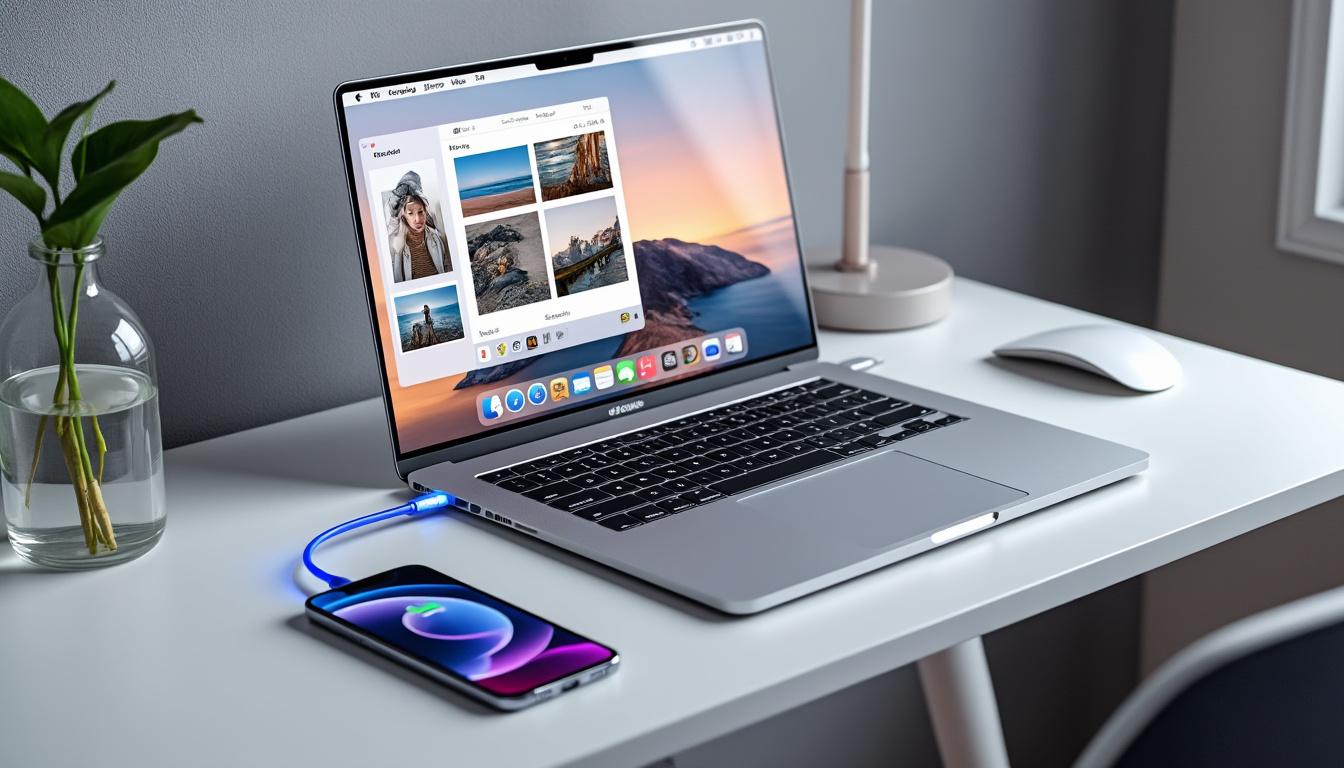
Le transfert photos d’iPhone vers Mac est devenu une opération essentielle pour ceux qui souhaitent préserver leurs souvenirs numériques ou optimiser leur flux de travail entre appareils Apple. À l’heure où la photographie mobile s’impose dans nos quotidiens, comprendre comment exporter photos rapidement et sécuriser ses clichés s’avère crucial. L’écosystème Apple propose différentes solutions, allant de la synchronisation iPhone Mac via iCloud à la transmission instantanée grâce à AirDrop. Cependant, chaque méthode répond à des besoins spécifiques. Ce guide transfert explore en profondeur les techniques les plus efficaces pour copier photos entre iPhone et Mac, en garantissant à la fois la simplicité d’utilisation, la fiabilité du transfert sans fil et la préservation de la qualité d’image. Entre astuces pratiques, comparaisons de scénarios concrets et conseils de sécurité, cet article met en perspective tous les outils adaptés en 2026 pour faire migrer en toute sérénité toutes les photos iPhone sur son Mac. L’objectif : offrir une vue d’ensemble claire, actualisée, et surtout actionnable, quels que soient l’expérience ou le volume de clichés à déplacer.
En bref :
- Nombreuses options : AirDrop, iCloud, Finder, Photos, et câbles USB pour couvrir tous les besoins de transfert photos d’iPhone vers Mac.
- Sécurité et rapidité : Des méthodes sans fil comme AirDrop pour copier photos instantanément, ou iCloud pour une synchronisation iPhone Mac continue.
- Conservation de la qualité : Les solutions Apple assurent l’exporter photos sans perte, au format d’origine ou optimisé selon les réglages.
- Adapté à chaque situation : Transfert par lot, automatisation, récupération de photos supprimées ou archivage ciblé.
- Outils complémentaires : Solutions tierces et astuces pour contourner certaines limites, ou gagner en efficacité.
Maîtriser la synchronisation iPhone Mac pour automatiser le transfert photos
L’une des forces de l’écosystème Apple réside dans la synchronisation transparente offerte par ses appareils. Pour ceux cherchant à automatiser l’exporter photos d’iPhone vers Mac, la solution la plus fluide demeure la bibliothèque Photos iCloud. Une fois activée, chaque cliché ou vidéo capturé sur l’iPhone vient enrichir la bibliothèque du Mac, sans intervention manuelle.
Au quotidien, cette synchronisation déploie un confort appréciable. Un utilisateur prenant des photos durant un événement, comme un concert ou une visite touristique, retrouve automatiquement ses souvenirs sur l’application Photos de son Mac dès le retour à la maison, sans câble ni manipulation supplémentaire. Cette intégration réduit au passage le risque d’oublier de copier photos régulièrement, un point souvent négligé jusqu’à la perte d’un appareil ou la saturation du stockage.
Pour les nouveaux venus sur Mac, la configuration est simple : il suffit d’activer la photothèque iCloud dans Réglages > Photos sur l’iPhone, puis de veiller à utiliser le même identifiant Apple du côté du Mac. Dès lors, la synchronisation s’opère en tâche de fond tant que les deux appareils disposent d’une connexion internet. La sécurité est également de mise puisque le transfert photos s’effectue de façon chiffrée, garantissant la confidentialité des données.
Toutefois, ce mode de transfert photos a ses spécificités. Le stockage en ligne implique de surveiller l’espace disponible sur iCloud, avec différentes formules payantes si la bibliothèque devient imposante. De plus, le système propose de conserver les versions originales sur le cloud tout en optimisant l’espace sur l’appareil : une solution flexible, mais qui peut nécessiter de sélectionner le mode souhaité selon l’usage (archivage local sur le Mac, édition avancée, ou mobilité maximale).
Enfin, la synchronisation iPhone Mac par iCloud Photos s’intègre naturellement à d’autres services. Par exemple, il est possible d’accéder aux images depuis un iPad, ou de les partager facilement avec AirDrop, Messages ou le partage familial, renforçant ainsi la cohérence de l’écosystème Apple pour tous les usages liés au traitement d’images. Pour aller plus loin sur le transfert global de données entre appareils Apple, des ressources détaillées telles que ce guide dédié peuvent accompagner une migration complète.
Optimiser la gestion du stockage lors de l’exporter photos
Une problématique fréquente concerne le remplissage rapide du stockage, notamment sur iPhone. La synchronisation iCloud peut alors jouer un double rôle : sauvegarde et délestage. Utiliser l’option « Optimiser le stockage de l’iPhone » permet de conserver sur l’appareil une version allégée des photos, tandis que les originaux restent accessibles via le Mac ou en ligne. Ce réglage se situe dans Réglages > Photos > Optimiser le stockage de l’iPhone.
L’automatisation de la synchronisation iPhone Mac encourage aussi à repenser la gestion des doublons ou clichés inutiles, parfois accumulés au gré des captures en rafale. Certaines applications tierces aident à identifier et supprimer ces fichiers redondants, libérant ainsi de l’espace sans risquer de perdre des souvenirs précieux. Enfin, pour ceux qui souhaitent sortir du cadre Apple, des alternatives comme Google Photos ou services de cloud indépendants proposent d’autres solutions.
AirDrop : le transfert sans fil instantané de photos iPhone vers Mac
AirDrop s’impose comme l’une des solutions les plus populaires pour un transfert photos sans fil entre iPhone et Mac. Cette fonctionnalité native permet de copier photos en quelques secondes, par simple glissement ou sélection, sans configuration préalable ni nécessité de connexion internet externe. Très appréciée lors d’échanges massifs après un dîner de famille ou dans un cadre professionnel (partage d’images pour une présentation par exemple), AirDrop privilégie la rapidité et la simplicité.
Concrètement, il suffit d’ouvrir l’application Photos sur l’iPhone, de sélectionner les images à envoyer et de toucher l’icône de partage, puis d’opter pour le Mac détecté à proximité. L’avantage est double : outre l’absence de câble, la vitesse de transmission se montre impressionnante, même sur des fichiers volumineux (photos en RAW, vidéos en 4K). Contrairement à certains services tiers, aucune compression n’est appliquée lors du transfert photos, préservant ainsi la qualité originale.
Dans le cas d’un obstacle, comme une incompatibilité de visibilité entre appareils, il convient de vérifier le paramétrage du Wi-Fi et du Bluetooth, essentiels au fonctionnement d’AirDrop. Le Mac doit être déverrouillé et à portée. Les dernières mises à jour de macOS (Ventura, Sonoma…) améliorent la stabilité de la fonction, notamment pour les transferts massifs ou les échanges croisés, entre différents comptes iCloud par exemple. Pour ceux rencontrant des difficultés à exporter photos, un bon réflexe consiste à redémarrer les équipements, réinitialiser les réglages réseau ou envisager le transfert via câble comme solution de secours.
AirDrop trouve aussi sa place dans des contextes moins conventionnels : en mobilité, lors d’événements où plusieurs iPhone coopèrent autour d’un même projet photo (festival, shooting collaboratif, reportage professionnel), il devient un outil précieux pour centraliser et organiser les clichés depuis des dizaines d’appareils Apple à la fois.
Au-delà de la simple fonctionnalité, la facilité de transfert via AirDrop encourage à partager plus spontanément et à archiver ses images. Cela se traduit par une utilisation plus riche de la photographie mobile, libérée des contraintes techniques du transfert traditionnel.
Quand privilégier AirDrop plutôt que d’autres méthodes de transfert photos ?
Ce service excelle pour des transferts ponctuels ou urgents, de quelques fichiers à la fois. Un graphiste qui souhaite rapidement copier photos prises sur iPhone pour intégrer visuels à une maquette sur son Mac bénéficiera d’AirDrop. À l’inverse, une synchronisation iCloud sera préférée pour des archives continues sur le long terme. Cette complémentarité entre les solutions vient enrichir l’expérience utilisateur, permettant de moduler ses habitudes selon le volume, l’urgence ou le contexte d’utilisation.
Transférer photos iPhone vers Mac avec un câble USB : méthode traditionnelle et fiable
Malgré la montée en puissance des solutions sans fil, de nombreux utilisateurs préfèrent parfois s’en remettre à la voie câblée pour transférer photos. Brancher son iPhone au Mac via USB offre une fiabilité rassurante et une compatibilité totale, particulièrement lors du transfert de grandes quantités de données ou si la connexion internet se révèle instable. Cette méthode repose sur l’application Photos ou l’app Finder du Mac, accessibles dès branchement du téléphone.
Sur macOS, après avoir branché l’iPhone, l’application Photos reconnaît automatiquement l’appareil. Il suffit alors de sélectionner les clichés à importer, avec la possibilité de choisir tous les nouveaux fichiers en un clic. L’interface permet également de trier par albums, dates ou moments marquants. Ce processus est apprécié lorsqu’il s’agit de vider entièrement la pellicule suite à un long voyage ou de réaliser une sauvegarde périodique hors-ligne.
L’utilisation du câble USB s’avère également indispensable lorsque certaines restrictions réseau empêchent la synchronisation iPhone Mac sans fil, ou dans un environnement où la confidentialité prime. La connexion physique élimine tout risque d’interception des données pendant l’exporter photos, critère non négligeable pour les professionnels traitant des images sensibles.
Quelques précautions sont à observer : veiller à autoriser la connexion sur l’iPhone lorsqu’une fenêtre demande si l’appareil peut faire confiance au Mac, et s’assurer que le câble utilisé soit certifié Apple (certification MFI), garantissant la stabilité du transfert. Des erreurs comme l’interruption du processus ou la présence de doublons sont rares, mais un espace insuffisant sur le disque du Mac peut provoquer des blocages transitoires.
Cette technique a aussi ses limites. Elle impose une proximité physique entre les deux appareils et ne permet pas, à la différence d’iCloud, une synchronisation automatique sur la durée. Toutefois, pour créer une archive locale complète ou préparer le terrain pour une édition photo professionnelle, la connexion USB reste une valeur sûre et universelle.
Quelques conseils pour optimiser les transferts via câble
Voici quelques astuces pour rendre ce processus plus efficace :
- Désactiver la mise en veille du Mac durant l’importation, afin d’éviter toute interruption impromptue du transfert photos.
- Organiser les clichés dans des albums spécifiques au sein de l’application Photos, pour simplifier l’indexation et l’archivage après importation.
- Planifier des sessions de transfert régulières pour éviter les engorgements et maximiser la fiabilité du processus sur la durée.
- Contrôler la disponibilité d’espace sur le disque dur du Mac avant toute opération massivement volumineuse.
Client d’une solution alternative ou confronté à des difficultés de récupération ou de suppression, il peut être pertinent de se référer à des ressources web spécialisées comme ce guide photo pour approfondir certaines manipulations.
Détecter et résoudre les problèmes courants lors d’un transfert photos iPhone Mac
Malgré l’ergonomie soignée de l’écosystème Apple, le transfert photos iPhone vers Mac n’est pas exempt de petits écueils. Des interruptions inopinées, une lenteur du processus ou l’absence de reconnaissance de l’iPhone par le Mac sont des scénarios régulièrement rapportés par les utilisateurs. Sans compter des questions récurrentes autour de la perte de qualité, de la synchronisation incomplète, ou des restrictions liées aux formats de fichiers spécifiques (HEIC, JPEG, RAW).
Le premier réflexe face à une panne consiste à contrôler les mises à jour logicielles. Un iPhone ou un Mac doté de systèmes dépassés peut entraver le fonctionnement optimal des outils de transfert photos. La vérification de l’état de la connexion — câble, Wi-Fi, Bluetooth selon la méthode — est tout aussi essentielle. De nombreux problèmes se résolvent par un simple redémarrage, une reconnexion ou une remise à zéro des réglages réseau.
Certaines erreurs proviennent aussi de réglages de confidentialité ou de permissions : il convient d’autoriser explicitement l’accès aux données du téléphone lorsqu’une demande apparait, aussi bien via USB qu’en sans fil. D’autre part, le recours à la synchronisation iCloud, s’il est actif, peut générer une confusion avec des images stockées uniquement en ligne. Il faut alors télécharger les originaux sur l’iPhone avant d’initier le transfert.
Les utilisateurs les plus exigeants peuvent aller plus loin en configurant leurs transferts pour éviter les conversions automatiques de format (par exemple, transférer en JPEG depuis un original HEIC selon les préférences Photos), ou rationaliser leurs archives grâce à des utilitaires dédiés. Apple propose un support technique réactif, mais l’immense majorité des incidents se résolvent avec ces quelques ajustements de base.
En dernier recours, des solutions tierces peuvent temporairement pallier des incompatibilités ou limitations logicielles, jusqu’à la résolution d’un éventuel bug par une mise à jour Apple.
Prévenir la perte ou la suppression accidentelle de photos lors du transfert
La crainte majeure reste bien souvent la perte de clichés lors d’une manipulation malheureuse. Prendre le temps de vérifier quelles images ont été correctement exportées sur Mac avant l’effacement sur iPhone limite ce risque. De plus, la corbeille de l’application Photos conserve désormais les fichiers supprimés durant au moins 30 jours, permettant une récupération en cas d’erreur. Pour les cas les plus critiques ou les archives anciennes, des tutoriels comme ceux disponibles sur ce site spécialisé guident vers des méthodes de restauration efficaces.
Adopter une stratégie de gestion et d’archivage optimale pour ses photos iPhone sur Mac
Le transfert régulier de photos iPhone vers Mac n’a de sens que si l’organisation suit. En 2026, la quantité de clichés générée par chaque utilisateur croît de façon exponentielle, rendant indispensable la mise en place d’une stratégie d’archivage. Systématiser la création d’albums thématiques, utiliser des balises (mots-clés) pour le tri, et planifier des sauvegardes périodiques externes (disques durs, NAS, cloud tiers) sont quelques-uns des piliers d’une gestion pérenne.
Le tri préalable, dès l’importation sur Mac, évite l’encombrement et simplifie la recherche ultérieure. Les fonctions natives de l’application Photos, enrichies notamment dans les dernières moutures de macOS, permettent de répartir, noter, ou partager facilement ses meilleurs souvenirs. La création d’albums intelligents, de diaporamas automatisés, ou de livre-photos physiques reste une manière créative d’exploiter au mieux la richesse de sa photothèque.
Une autre approche plébiscitée est la duplication des sauvegardes sur plusieurs supports. Outre la sauvegarde Time Machine du Mac, l’externalisation régulière sur un disque dur externe ou dans le cloud assure une résilience accrue face aux pertes accidentelles, vols, ou sinistres matériels. De même, la synchronisation croisée (iPad, iPhone, Mac) multiplie les points d’accès et sécurise davantage les images familiales ou professionnelles.
Enfin, le respect de la vie privée incite à adopter des comportements responsables. Restreindre le partage aux personnes de confiance, contrôler les métadonnées incluses dans les fichiers, ou recourir à des solutions d’encryptage spécifiques pour les contenus sensibles font partie des précautions recommandées. Le transfert photos ne se limite pas à un simple geste technique, il conditionne la mémoire numérique sur le long terme de chaque utilisateur.
Mettre en pratique ces conseils, c’est aspirer à une vie numérique plus maîtrisée, où chaque image trouve sa place, à l’abri des aléas du quotidien comme des évolutions technologiques à venir.