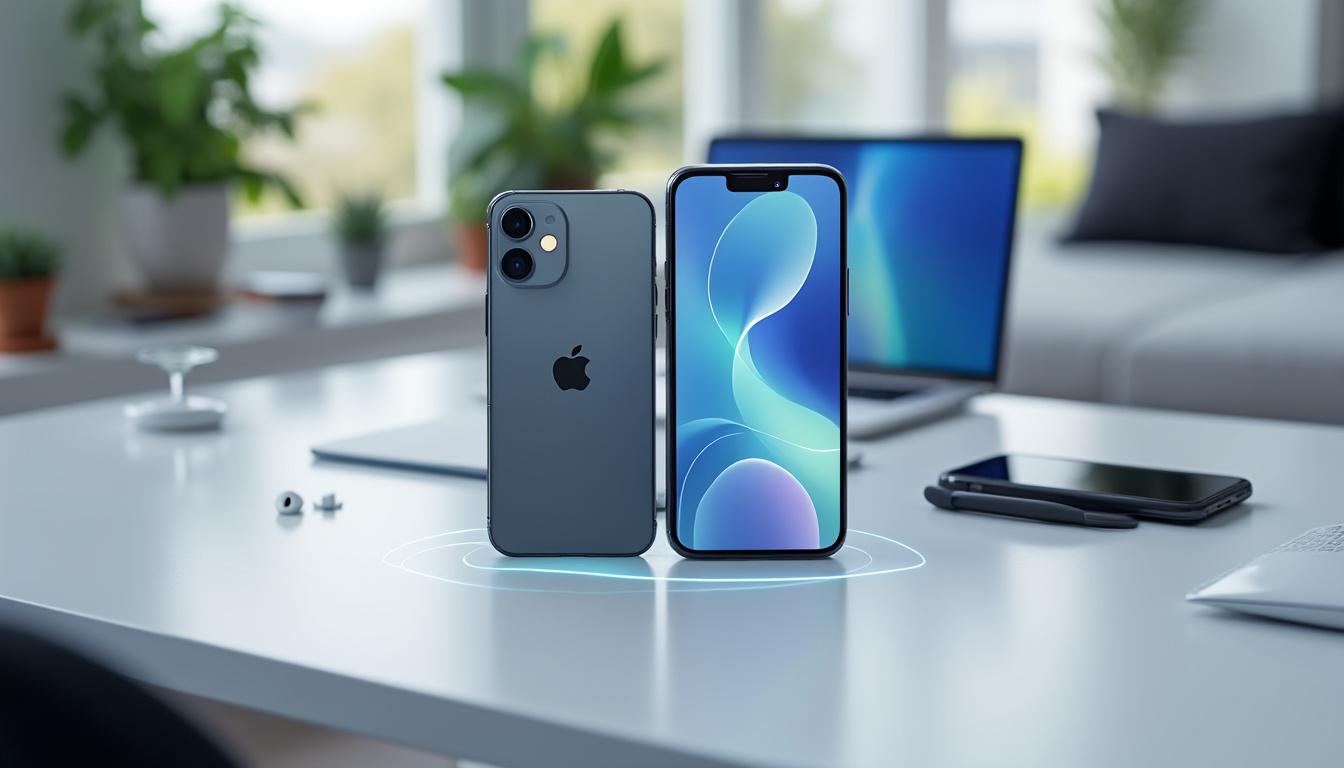
Acquérir un nouvel iPhone rime souvent avec enthousiasme mais aussi appréhension : comment garantir une transition fluide, sans perdre une seule photo, application ou message ? Face à la montée en puissance des smartphones Apple – symboles de l’innovation dès 2025 – maîtriser le transfert de données entre deux iPhones est devenu une compétence presque essentielle. Ce guide complet s’appuie sur les dernières avancées d’iOS, tout en décryptant les méthodes officielles, alternatives filaires et solutions tierces pour accompagner chaque étape de la migration iPhone. De la sauvegarde iCloud aux applications spécialisées, toutes les facettes de la procédure sont analysées, avec des conseils pratiques, des exemples concrets et une réflexion sur la confidentialité numérique. Ce panorama détaillé cible autant les utilisateurs exigeants que ceux recherchant la simplicité, en abordant la restauration, l’usage du Bluetooth ou la migration via carte SIM. Les risques sont aussi évoqués, afin de rendre chaque échange entre appareils aussi sécurisé et transparent que possible. Désormais, tout nouvel acquéreur d’iPhone dispose des clés pour une expérience de transfert rapide et maîtrisée.
- Préparer rigoureusement ses appareils permet d’éviter la perte de données personnelles lors du changement d’iPhone.
- Les méthodes de sauvegarde et restauration varient : iCloud, iTunes, démarrage rapide, applications tierces ou solutions offline.
- Une connexion Wi-Fi stable est conseillée pour accélérer le transfert des données volumineuses.
- Le respect de bonnes pratiques (batterie chargée, mises à jour, désactivation des protections) garantit une migration iPhone sans souci.
- Les alternatives à iCloud – comme iTunes ou le démarrage rapide – offrent des niveaux de contrôle adaptés à différents profils utilisateurs.
- Que le besoin soit la copie complète ou le transfert sélectif (photos, contacts), ce guide complet couvre toutes les stratégies efficaces.
Méthodes officielles pour transférer ses données d’iPhone à iPhone : iCloud, Quick Start et alternatives Apple
La marque Apple propose différents moyens natifs d’assurer la migration d’un ancien iPhone vers un modèle récent. Parmi ceux-ci, trois options se détachent : la sauvegarde iCloud, la fonction de démarrage rapide (Quick Start) et le recours à iTunes/Finder pour une restitution via ordinateur. Chacune de ces méthodes présente ses spécificités techniques et ses avantages.
La sauvegarde iCloud : praticité et simplicité pour le transfert de données
Utiliser iCloud reste la méthode la plus directe pour sauvegarder et restaurer ses données. Depuis l’application Réglages, il suffit de sélectionner « Sauvegarde iCloud » et de lancer la synchronisation, en veillant à être connecté à un réseau Wi-Fi. Ce dispositif prend en charge la majorité des données : photos, contacts, messages, réglages système, mémos vocaux et applications installées. Une fois l’iPhone de destination allumé, il ne reste qu’à sélectionner « Restaurer à partir d’iCloud » durant la configuration initiale.
- Sauvegarde automatique dès qu’un changement significatif est détecté.
- Possibilité de choisir la date et la taille de la sauvegarde à restaurer.
- Accessible de partout, tant qu’un réseau Wi-Fi est disponible.
L’exemple d’Isabelle, qui a changé d’iPhone l’an dernier, illustre la simplicité de ce procédé : après s’être connectée à sa nouvelle machine via son identifiant Apple, elle a pu sélectionner sa dernière sauvegarde datant du 1 octobre 2023 et retrouver l’intégralité de ses contenus en quelques minutes.
Démarrage rapide : une migration iPhone instantanée et sécurisée
La fonctionnalité « démarrage rapide » – proposée depuis iOS 12.4 – permet une copie quasi parfaite de son ancien appareil sur le nouveau, sans nécessairement passer par le cloud. Il suffit de placer côte à côte les deux iPhones, connecter le Wi-Fi et activer le Bluetooth, puis suivre les instructions à l’écran. Le processus inclut un scan visuel d’animation, qui autorise une authentification rapide. Ce mode transfert tous les paramètres essentiels, mais aussi les applications, photos, messages et mots de passe enregistrés.
- Transfert rapide des données via Wi-Fi direct, sans besoin d’ordinateur.
- Parfait pour la migration complète lors de l’achat d’un nouvel appareil.
- Compatible avec la plupart des iPhones récents.
L’utilisation du démarrage rapide élimine donc le risque d’oublier une étape ou de patienter indéfiniment, un gain de temps précieux signalé par de nombreux utilisateurs lors de grands renouvellements comme le passage à l’iPhone 14 ou les modèles 2025.
Transfert de données via iTunes ou Finder : contrôle et sécurité accrus
Pour ceux qui privilégient le contrôle local ou disposent d’une connexion internet limitée, iTunes (ou Finder sur Mac depuis Catalina) permet de réaliser une sauvegarde encryptée. Celle-ci inclut tous les éléments importants, y compris les données de santé et les mots de passe si l’option de chiffrement est sélectionnée. Après la sauvegarde, il suffit de brancher le nouvel iPhone, sélectionner « Restaurer la sauvegarde », et attendre la réintégration complète des informations. Cette solution a pour avantage majeur de ne consommer aucun espace iCloud, ce qui reste pertinent pour les utilisateurs avec un forfait limité ou soucieux de confidentialité.
- Sauvegarde chiffrée possible avec iTunes ou Finder.
- Contrôle maximal sur les versions de sauvegarde conservées.
- Solution idéale en cas d’absence de Wi-Fi ou pour transfers massifs de données.
En maîtrisant l’ensemble de ces options, même un utilisateur novice prend vite confiance pour lancer son premier transfert de données depuis un ancien appareil Apple, avec l’assurance de conserver toutes ses données intactes.
Étapes de préparation avant la migration iPhone : bonnes pratiques et erreurs à éviter
La réussite d’un changement d’iPhone ne dépend pas uniquement de la méthode de transfert : il est essentiel de préparer ses terminaux rigoureusement. Oublier une mise à jour ou négliger une sauvegarde préalable peut se traduire par la perte de contacts ou d’informations précieuses. Adopter quelques réflexes simples assure une migration sans accroc, même lors de l’arrivée des tous derniers iPhone 2025.
Checklist essentielle avant le transfert de données
- Mettre à jour les deux iPhones vers la dernière version d’iOS, afin d’éviter tout souci de compatibilité logiciel.
- Charger les batteries à plus de 50%, ou laisser les appareils branchés durant l’opération.
- Activer le Wi-Fi et le Bluetooth pour faciliter la détection entre dispositifs.
- Sauvegarder une dernière fois son iPhone, que ce soit via iCloud, iTunes ou tout autre outil tiers.
- Ouvrir les paramètres et vérifier l’absence de verrouillage d’activation (find my iPhone) pour céder l’ancien appareil s’il le faut.
Pour l’exemple, Damien avait oublié de recharger ses deux iPhones lors d’une migration. Résultat : l’ancien appareil s’est éteint à mi-parcours et certaines données n’ont pas pu être transférées correctement. L’anticipation reste donc le meilleur allié, tant pour les professionnels pressés que pour les utilisateurs familiaux. Pour creuser les nouveautés des dernières versions logicielles, n’hésitez pas à consulter la liste complète des nouveautés iOS 17 et au-delà.
Contrôle et vérification de la sauvegarde
Avant de lancer la restauration, un passage par les « Réglages » puis la rubrique « Sauvegarde iCloud » permet de vérifier la date du dernier enregistrement. Si besoin, un clic suffit pour forcer une nouvelle sauvegarde, en s’assurant d’avoir une connexion Wi-Fi stable. Le même niveau de vigilance s’applique aux sauvegardes locales via ordinateur : il convient de s’assurer que le fichier est bien présent et lisible par iTunes ou Finder.
- Privilégier des mots de passe forts pour le chiffrement local.
- Vérifier la présence de toutes les applications importantes et leurs données associées.
- Noter les éléments sensibles non inclus par défaut dans l’iCloud (données bancaires, fichiers volumineux en local…)
L’un des points d’attention majeurs concerne aussi la confidentialité numérique. Un article sur l’écosystème Apple et les VPN rappelle d’ailleurs combien la sécurité et la protection des données sont à la base de tout passage entre appareils : analyse sur la confidentialité numérique Apple.
Applications tierces et solutions alternatives pour transférer vos données : flexibilité et personnalisation
Outre les solutions estampillées Apple, de nombreux outils externes proposent une expérience de transfert de données plus adaptée à des besoins particuliers. En 2025, ces alternatives séduisent les utilisateurs en quête de sélectivité, de rapidité ou de compatibilité multi-plateforme, comme ceux qui passent d’un Android à un iPhone ou inversement.
Utiliser EaseUS MobiMover, AnyTrans ou Airdroid pour une migration personnalisée
Certains logiciels comme EaseUS MobiMover ou AnyTrans permettent de sélectionner précisément le contenu à copier (photos, contacts, vidéos, documents) et d’ajuster l’opération via une interface claire, accessible sur Windows comme macOS. Ces solutions éliminent le besoin d’une sauvegarde iCloud intermédiaire et offrent souvent un gain de temps appréciable pour les transferts partiels ou massifs.
- Connexion de deux iPhones à un ordinateur pour un transfert direct.
- Interface graphique facilitant le choix des catégories de données.
- Support des transferts bidirectionnels et multi-OS pour les utilisateurs hybrides (Android/iPhone).
Airdroid Personal, quant à lui, se distingue par le transfert sans fil, sans aucun câble, pour envoyer des fichiers volumineux entre deux appareils connectés au même réseau Wi-Fi.
Transférer via AirDrop, Bluetooth ou carte SIM/eSIM : méthodes complémentaires et usages spécifiques
Pour ceux qui souhaitent uniquement déplacer quelques éléments, AirDrop constitue une solution d’une remarquable efficacité. Disponible nativement sur tous les modèles Apple récents, il permet de sélectionner un ou plusieurs fichiers puis de les envoyer instantanément vers un autre iPhone via la combinaison Bluetooth et Wi-Fi local.
- Parfait pour migrer photos, vidéos ou notes sur le vif.
- Transfert direct, sans configuration, fichier par fichier.
- Idéal pour un usage ponctuel ou partagé entre proches.
Le transfert via Bluetooth, plus lent et moins courant, peut dépanner en l’absence d’internet ou d’autres moyens. Quant à la carte SIM ou eSIM, elle permet – si elle est bien configurée – de rapatrier automatiquement certains contacts ou réglages opérateur sur le nouvel appareil.
Enfin, le passage d’Android à iOS reste facilité par l’application officielle « Migrer vers iOS », qui autorise la sélection et la retranscription d’une gamme variée de contenus lors de la première configuration de l’iPhone. Une étude de cas avec l’association fictive « Digikids », qui équipe tous ses formateurs de nouveaux iPhones chaque semestre, révèle que plus de 60% des transferts sont maintenant réalisés par des applications tierces, pour la rapidité et la souplesse de gestion des formats de fichiers.
Pour en savoir plus sur le transfert de photos entre appareils concurrents, consulter également le guide Android vers iPhone.
Comparaison détaillée des méthodes de transfert de données iPhone : quels avantages selon le profil utilisateur ?
À chaque méthode de transfert de données correspondent différents degrés de facilité, de sécurité et de personnalisation. Savoir choisir suppose d’identifier son profil d’utilisateur et l’objectif exact poursuivi. Entre solutions automatisées et transfers à la carte, le panorama technique propose des réponses variées et adaptées à chaque situation.
Démarrage rapide, iCloud, iTunes, outils tiers : quel choix pour quelle situation ?
- Utilisateur pressé : privilégiera le démarrage rapide, qui garantit un clone à l’identique de l’ancien iPhone sans manipulation complexe.
- Profil soucieux de confidentialité : préférera iTunes ou Finder, sécurisant les sauvegardes localement et sans passage par internet.
- Besoin de sélectivité : les applications tierces offrent un contrôle précis sur le contenu (choix des photos, vidéos, notes séparation entre pro et privé, etc.).
- Absence de réseau Wi-Fi stable : le transfert via ordinateur ou câble USB s’impose.
- Utilisateurs nomades : AirDrop, Bluetooth, voire transfert via eSIM suffisent pour récupérer l’essentiel sur le terrain.
Les grandes entreprises, à l’image de Medi@ctive, combinent souvent deux solutions : un clone complet avec iTunes suivi de partages contextuels via AirDrop pour les besoins ponctuels entre collaborateurs.
Exemples concrets d’utilisation selon les scénarios
Emma, graphiste indépendante, souhaite conserver la fluidité de sa migration iPhone après l’achat du modèle 2025. Elle utilise le démarrage rapide à la maison, puis complète avec une solution tierce pour rapatrier uniquement ses dossiers professionnels laissés sur l’ancien téléphone. De son côté, Jean-Charles, amateur de photo, sauve d’abord ses clichés avec une application spécialisée avant d’opter pour une restauration intégrale via Finder lors de son retour chez lui.
Pour retrouver toutes les étapes du processus, le guide en ligne comment effectuer un transfert iPhone vers iPhone propose un accompagnement étape par étape, illustré de cas d’usage réels.
- Penser à tester la synchronisation sur un petit lot de fichiers avant d’engager le transfert global.
- Comparer les options de restauration et les versions d’iOS pour éviter toute limitation inattendue.
- En cas de doute, consulter les ressources officielles Apple ou des sites spécialisés.
Il est ainsi possible d’associer performance, sécurité et personnalisation lors de son passage vers un nouvel iPhone, à condition de choisir la méthode selon ses priorités et moyens à disposition.
Conseils pour optimiser et sécuriser la migration d’un iPhone à un autre : pièges à éviter et astuces d’experts
Même en suivant les procédures, certains pièges peuvent ralentir la transition ou occasionner des pertes de fichiers. Quelques astuces et retours d’expérience permettent d’anticiper les risques les plus courants. En suivant ces recommandations, la migration iPhone devient un rituel sans stress, quel que soit le volume d’informations à copier.
Astuce n°1 : toujours démarrer par une sauvegarde supplémentaire
- Effectuer une sauvegarde locale et une sauvegarde iCloud avant le transfert, afin de se prémunir d’éventuels échecs ou interruptions réseau.
- Archiver les anciennes versions de sauvegarde sur son cloud ou disque dur externe.
En cas de blocage lors de la restauration sur le nouveau téléphone, il suffit de revenir à l’étape précédente sans craindre la disparition des données. Pour compléter ce conseil, il existe un tutoriel détaillé sur la sauvegarde disponible sur cet article spécialisé.
Astuce n°2 : anticiper les changements de carte SIM ou eSIM
- Insérer la carte SIM ou activer la nouvelle eSIM uniquement après le transfert de données, pour éviter les soucis de reconnaissance réseau ou de double notifications.
- Pensez à vérifier la transposition des contacts stockés sur la carte SIM et les réglages opérateur.
L’absence de cette précaution a été cause de frustration pour de nombreux utilisateurs, qui se sont vus privés d’accès à leurs contacts ou de certains messages immédiatement après l’allumage de leur nouveau terminal.
Astuce n°3 : éviter l’interruption des processus critiques
- Ne jamais éteindre ou redémarrer l’appareil pendant une phase de transfert ; privilégier un environnement stable et une connexion Wi-Fi fluide.
- Pour réinitialiser un iPhone en toute sécurité, référez-vous au guide « redémarrer iPhone facilement« .
Enfin, il convient de rappeler que de nombreuses applications conservent leurs propres données d’utilisateur sur leurs serveurs : il peut être utile de se reconnecter à certains services après migration, notamment pour les apps bancaires, de santé ou de messagerie cryptée. Pour tout problème de gestion énergétique ou extinction impromptue d’un modèle récent, trouvez ici des astuces dédiées : éteindre iPhone 13.
- Tester la récupération de quelques photos avec le transfert photos iPhone PC pour garantir la bonne synchronisation offline.
- Consulter les récompenses ou fonctionnalités inédites d’iOS via l’actualité Apple (événement Honkai Star Rail).
Grâce à ces conseils et une préparation adéquate, la transition vers un nouvel iPhone peut aussi rimer avec sérénité et efficacité. La diversité des méthodes, enrichie de solutions alternatives et pratiques avancées, place cette migration numérique à la portée de tous les profils.