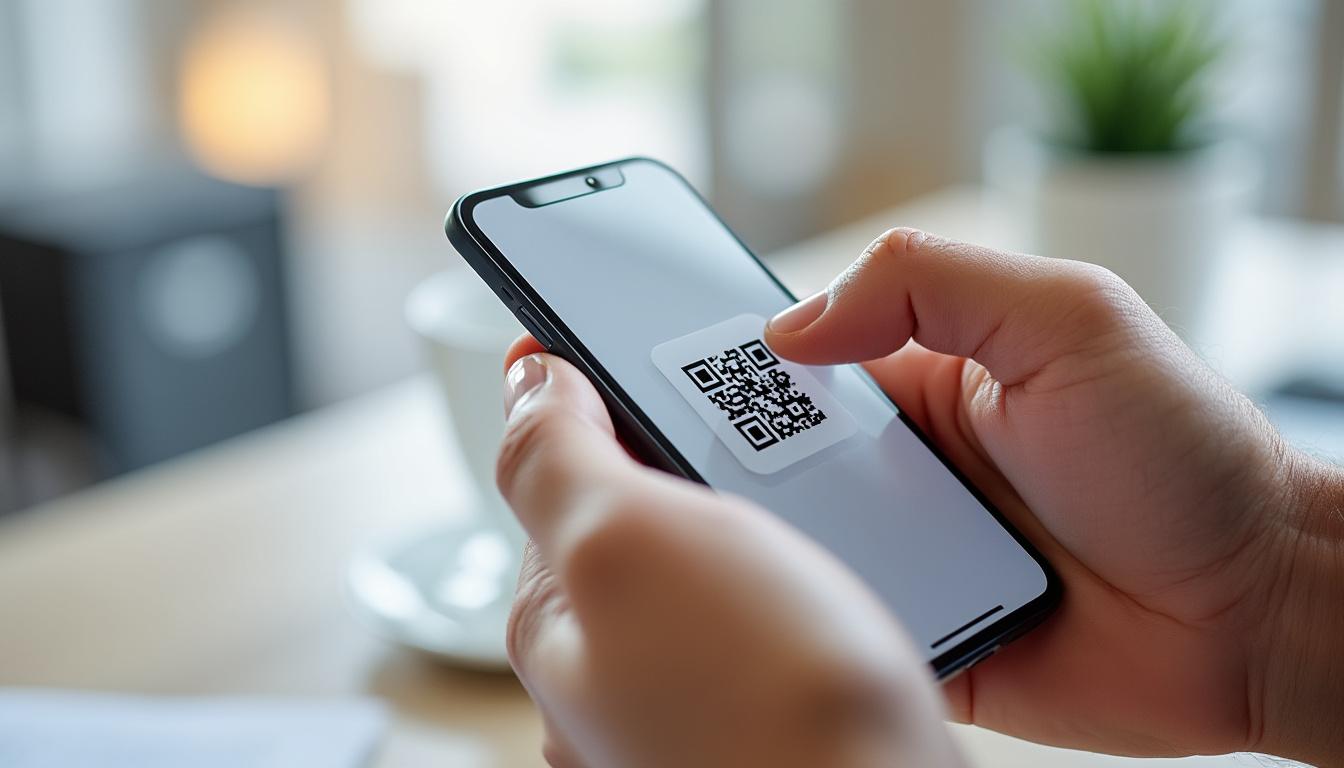
Les codes QR sont omniprésents, que ce soit pour accéder à un restaurant, télécharger une application ou récupérer un billet électronique. Grâce à l’évolution d’iOS, l’iPhone propose aujourd’hui une expérience de lecture QR code bien plus intuitive qu’auparavant. Ce guide simple pour réussir facilement la lecture d’un code QR sur iPhone éclaire non seulement les méthodes standards, mais met aussi en avant des astuces souvent méconnues pour tirer le meilleur parti des possibilités offertes. Inclure les codes QR dans ses usages quotidiens est devenu aussi banal que d’envoyer un message, tant l’écosystème d’Apple a intégré cette fonction sur toutes ses gammes récentes et pour tous les profils d’utilisateurs.
En bref :
- Lecture QR code instantanée avec l’appareil photo intégré à l’iPhone dès iOS 13 et perfectionnée avec iOS 16 jusqu’à iOS 26.
- Méthodes alternatives grâce au Centre de contrôle ou aux applications tierces dédiées à la numérisation.
- Compatibilité sur tous les modèles récents : du iPhone SE (2e génération) jusqu’aux iPhone 17 Pro Max ou iPhone Air.
- Guidage étape par étape pour scanner QR code sans erreur, avec conseils pour résoudre les problèmes courants et astuces d’optimisation.
- Un tutoriel iPhone illustré et enrichi pour comprendre l’intérêt du QR code dans la vie moderne.
Lecture QR code sur iPhone : ce que permet l’appareil photo natif
La fonctionnalité native pour scanner QR code via l’appareil photo est intégrée à iOS depuis plusieurs années et reste la méthode la plus utilisée par les propriétaires d’iPhone. Cette intégration permet une expérience fluide : aucun téléchargement supplémentaire, aucune configuration complexe. Le processus est très ergonomique : il suffit d’ouvrir l’application Appareil photo, de pointer l’objectif vers le code QR, puis de toucher la notification qui s’affiche pour accéder au contenu associé. Cette interaction minimaliste répond à une double exigence d’accessibilité et d’efficacité, avec un déclenchement quasiment instantané de la détection du code.
Les iPhone compatibles – à savoir quasiment tous les modèles du 11 au 17 Pro Max, y compris les générations intermédiaires comme l’iPhone 12 mini, 13 Pro ou SE – bénéficient d’un réglage logiciel qui assure une reconnaissance rapide, même dans des conditions lumineuses difficiles. Apple s’appuie sur des algorithmes d’analyse d’image optimisés pour garantir une lecture QR code fiable, qu’il s’agisse de codes imprimés sur papier, affichés sur un écran ou partagés via messageries.
Concrètement, la manipulation ne demande que trois étapes : ouverture de l’appareil photo, cadrage du code QR dans la fenêtre de prévisualisation, puis validation via la notification contextuelle. Ce workflow contribue à démocratiser l’utilisation du QR code auprès de toutes les générations : du lycéen qui reçoit son ticket de concert au professionnel qui accède à une documentation technique sur chantier. L’appareil photo n’imprime aucune donnée localement, ce qui garantit également un niveau de sécurité appréciable pour protéger la vie privée.
Des ajustements sont possibles pour améliorer la reconnaissance : activer la lampe torche dans un environnement sombre, s’assurer que la lentille est propre, et maintenir une distance raisonnable par rapport au code (ni trop près, ni trop loin). En cas de non-lecture, redémarrer l’iPhone ou vérifier que le système d’exploitation est à jour suffit en général à résoudre le problème. Enfin, l’iPhone se distingue de certains concurrents Android par la discrétion de sa surcouche interface, désormais dépourvue de pop-ups envahissantes.
Avantages de la reconnaissance native pour scanner QR code
L’utilisation directe de l’appareil photo présente un avantage majeur : aucune friction. Pour les visiteurs d’événements, les professionnels ou tout utilisateur pressé, il s’agit d’un gain de temps considérable. Les notifications s’affichent en bas de l’écran, prêtes à être consultées, qu’il s’agisse d’un lien, d’un coupon, d’une page web ou d’une carte de visite virtuelle, comme celles proposées sur des plateformes de bons plans telles que CouponAsion France. Ce dispositif accompagne efficacement la dématérialisation des cartes de fidélité, des billets ou des menus et s’inscrit dans la logique du « zéro papier ».
La simplicité d’action réduit également la courbe d’apprentissage pour les personnes âgées, qui n’ont pas besoin de s’orienter vers des applications tierces ou de se familiariser avec des paramètres complexes. Enfin, la stabilité logicielle chez Apple garantit une expérience cohérente d’un modèle à l’autre. Cette compatibilité universelle – du récent iPhone 17 Pro Max jusqu’au plus accessible iPhone SE – fait du scanner QR code un réflexe universel au sein de l’écosystème Apple.
Tutoriel iPhone : scanner QR code via le Centre de contrôle
Prenant en compte les besoins de rapidité, Apple a ajouté la possibilité de scanner un QR code directement depuis le Centre de contrôle. Dédiée aux utilisateurs recherchant encore plus de réactivité, cette option évite d’ouvrir manuellement l’application caméra. Il suffit d’ajouter l’option « Scanner un code » dans le Centre de contrôle via les Réglages, puis d’accéder à cette commande par un balayage vers le bas depuis le coin supérieur droit de l’écran.
Cette fonctionnalité apporte plusieurs bénéfices pour optimiser la lecture QR code au quotidien. Pour les professionnels, elle peut transformer un iPhone en outil de numérisation récurrent : lors d’inventaires, de démarches administratives ou de validation de billets. Pour les particuliers, cela simplifie encore plus l’accès à un menu numérique dans un restaurant ou à une offre promotionnelle affichée en vitrine. Ce raccourci contribue au confort d’utilisation, notamment pour les personnes ayant des routines bien ancrées avec leur téléphone.
Voici les instructions scanner détaillées pour ce mode :
- Ouvrir « Réglages » sur l’iPhone.
- Aller dans « Centre de contrôle » et ajouter « Scanner un code » à la liste des commandes incluses.
- Balayer vers le bas (Face ID) ou vers le haut (Touch ID) pour ouvrir le Centre de contrôle.
- Taper sur l’icône « Scanner un code » et placer le QR code dans le champ affiché.
Cette méthode libère les utilisateurs de la dépendance à l’app photo traditionnelle. En effet, pour les personnes qui naviguent souvent entre plusieurs apps ou qui utilisent régulièrement les widgets, ce raccourci améliore leur efficacité. Cela représente aussi une solution accessible pour scanner rapidement un code affiché sur un écran distant ou un support peu pratique à prendre en photo.
En cas de soucis, il convient de vérifier que l’iPhone dispose bien d’une version d’iOS compatible, à partir de la version 13. Si la commande n’apparaît pas, une rapide mise à jour logicielle fera généralement apparaître l’option. Notons que la fiabilité de ce module est égale à celle de l’appareil photo natif, mais certains usagers estiment que le centre de contrôle propose une expérience encore plus épurée, idéale en situation de mobilité.
Cas concret : l’usage professionnel du Centre de contrôle pour scanner QR code
Pour illustration, prenons l’exemple d’un agent événementiel à Paris. Au quotidien, il doit contrôler l’accès de centaines de participants munis d’un badge QR code. Le recours au Centre de contrôle iOS lui permet d’accélérer notablement les opérations en évitant de jongler entre les applications. En une fraction de seconde, il déclenche le mode lecture, vérifie le code et passe au suivant avec un maximum d’autonomie. Ce type de parcours prouve que l’iPhone, au-delà de ses fonctions grand public, s’adapte parfaitement à des besoins professionnels exigeants en matière de rapidité et de fiabilité.
Applications iPhone spécialisées pour la lecture QR code : pourquoi, quand et comment les utiliser
Si l’appareil photo et le Centre de contrôle suffisent largement pour la majorité des situations, il existe des cas spécifiques où une application tierce s’impose. Certaines applis dédiées au scanner QR code proposent des fonctionnalités avancées comme l’historique des scans, la création de codes personnalisés, ou la gestion centralisée des informations collectées. Ce choix est particulièrement pertinent dans le monde professionnel, pour les restaurateurs gérant différents menus QR code ou les logisticiens qui doivent stocker des dizaines de références numérisées.
Les applications les plus réputées, disponibles sur l’App Store, garantissent une compatibilité complète avec tous les iPhone récents et intègrent souvent une interface sobre, alignée sur l’esthétique Apple. Il est conseillé de privilégier les applications qui respectent la confidentialité des données et ne demandent pas d’accès invasif non nécessaire. On peut citer par exemple QR Code Reader, Scan ou QRbot : chacune propose des modes d’emploi détaillés pour tirer le meilleur parti des fonctionnalités avancées.
Voici une liste d’atouts offerts par les meilleures applications :
- Mémorisation de l’historique de scans, pour retrouver rapidement un site ou une offre.
- Partage facile d’un code scanné vers des contacts ou via Airdrop.
- Sauvegarde automatique dans le cloud, idéale pour les usages collectifs ou multi-appareils.
- Création et personnalisation de nouveaux codes QR à usage privé ou public.
- Lecture de codes complexes ou abîmés grâce à une correction d’image renforcée.
De nombreux utilisateurs adoptent ce type d’app pour scanner directement un code QR détérioré ou mal imprimé, ou bien pour garder trace de leurs usages dans un tableau de bord consultable à tout moment.
Dans la pratique, aucune compétence technique n’est requise : l’installation se fait en quelques minutes, la prise en main est immédiate et la majorité des réglages relève du bon sens (choix du niveau de confidentialité, gestion du partage, etc.). Notons que sur iPhone, la gestion sécurisée de l’App Store favorise la qualité des applications et limite considérablement la présence de logiciels malveillants, ce qui rassure pleinement l’utilisateur soucieux de sa sécurité numérique.
Quand privilégier une application par rapport à la solution native ?
Pour une famille utilisant quotidiennement les QR code pour suivre les cartes de fidélité ou stocker des accès à des événements de loisirs, une application peut servir d’agenda visuel, conservant l’ensemble des accès au même endroit. Dans le monde de l’entreprise, la gestion en masse des QR code, l’automatisation du partage de résultats ou l’accès centralisé facilitent grandement la productivité et la coordination des équipes. Enfin, pour ceux qui souhaitent créer leurs propres codes QR, seules les applications dédiées offrent suffisamment de flexibilité et d’options graphiques.
Optimisation et dépannage : réussir facilement la lecture de QR code sur iPhone
Même si le scanner QR code sur iPhone se révèle redoutablement simple, certaines situations posent problème : code endommagé, faible luminosité, ou obstacles de lecture. Il existe quelques astuces et bonnes pratiques pour réussir facilement chaque opération, quel que soit le modèle ou l’environnement.
La première recommandation consiste à nettoyer régulièrement la lentille de l’appareil photo, car une simple fingerprint ou un voile de poussière peut perturber la reconnaissance des motifs du code QR. Ensuite, il faut veiller à cadrer précisément le code à l’intérieur du viseur, sans inclinaison excessive : un positionnement trop oblique dégrade l’efficacité de l’algorithme de lecture. Pour les codes peu lumineux, la fonction lampe torche intégrée à l’écran de scan s’avère précieuse, permettant de projeter juste ce qu’il faut de lumière lors de la numérisation.
Si le code QR n’est pas reconnu, une vérification de la connexion Internet peut s’imposer, notamment pour accéder à des contenus web liés. L’iPhone peut également avoir besoin d’être redémarré pour corriger un bug logiciel passager. En cas de problèmes persistants, la mise à jour de l’iOS est une étape quasi systématique : les patches réguliers publiés par Apple améliorent la stabilité, la reconnaissance et parfois la sécurité des modules scanner.
Voici une liste des gestes à adopter pour optimiser la lecture QR code :
- Nettoyer la caméra avant chaque scan important.
- Stabiliser l’appareil pour éviter les flous de mouvement.
- Augmenter la luminosité ambiante ou activer la lampe torche.
- Mettre à jour régulièrement l’iOS pour profiter des dernières optimisations.
- Tester le scan sur d’autres supports pour vérifier que le problème ne vient pas du code en lui-même.
Pour les utilisateurs qui peinent malgré tout, consulter le centre d’assistance Apple ou réinstaller l’application appareil photo restent des solutions complémentaires.
Conseils pour la sécurité lors de la lecture QR code
Une question récurrente concerne la sécurité des données personnelles. Apple a conçu son système pour afficher clairement la destination de chaque code avant toute redirection : une URL s’affiche systématiquement, et il est possible de vérifier le lien avant d’ouvrir la page. Par réserve, éviter de scanner un QR code trouvé sur un support suspect ou non vérifié limite fortement le risque d’hameçonnage ou de piège numérique. Les applications iPhone, par ailleurs, notifient l’utilisateur en cas de tentative de redirection douteuse, renforçant la confiance de l’écosystème Apple autour de cette technologie.
QR code iPhone en 2025 : tendances, usages et perspectives à explorer
Le scanner QR code s’est imposé comme un réflexe incontournable pour de nombreux usages. En 2025, l’écosystème Apple continue d’intégrer le QR code à de nouveaux services : déverrouillage d’accès sécurisé, paiement mobile facilité via Apple Pay, validation de titres de transport ou encore connexion Wi-Fi via code QR. Ces innovations permettent à la technologie QR de dépasser sa dimension purement informative pour devenir un outil d’authentification sécurisé et polyvalent.
La popularisation des codes QR s’est opérée parallèlement à l’explosion du sans contact. Aujourd’hui, il n’est pas rare qu’un musée, une billetterie ou un service public propose un accès exclusivement via QR code, de sorte que la maîtrise du scanner QR code sur iPhone devient une compétence numérique élémentaire. De plus, de nombreuses marques intègrent la lecture QR code dans leurs stratégies marketing : la fidélisation passe désormais par des offres instantanées activées d’un simple scan.
Des applications émergent également afin d’exploiter le plein potentiel du scan QR code. Il devient ainsi possible d’alimenter des bases de données santé, de signer des documents ou de procéder à la traçabilité d’objets connectés, tout cela en quelques secondes depuis un iPhone. Les évolutions récentes d’iOS renforcent la sécurité de ces opérations via des cryptages poussés et une gestion optimisée des permissions, tout en s’assurant que l’expérience reste aussi directe qu’accessible.
Pour finir, dans un monde où l’interconnexion entre les objets est grandissante, le QR code devient un langage universel — compris aussi bien par les smartphones, les ordinateurs que par des équipements domotiques ou industriels. Être à l’aise avec un scanner QR code sur iPhone, ce n’est plus une question d’être à la pointe, mais simplement de suivre le rythme du quotidien connecté. Les tutoriels disponibles et l’adoption massive du système garantissent aux utilisateurs une courbe d’apprentissage rapide et sans stress, quel que soit leur profil ou leur génération.