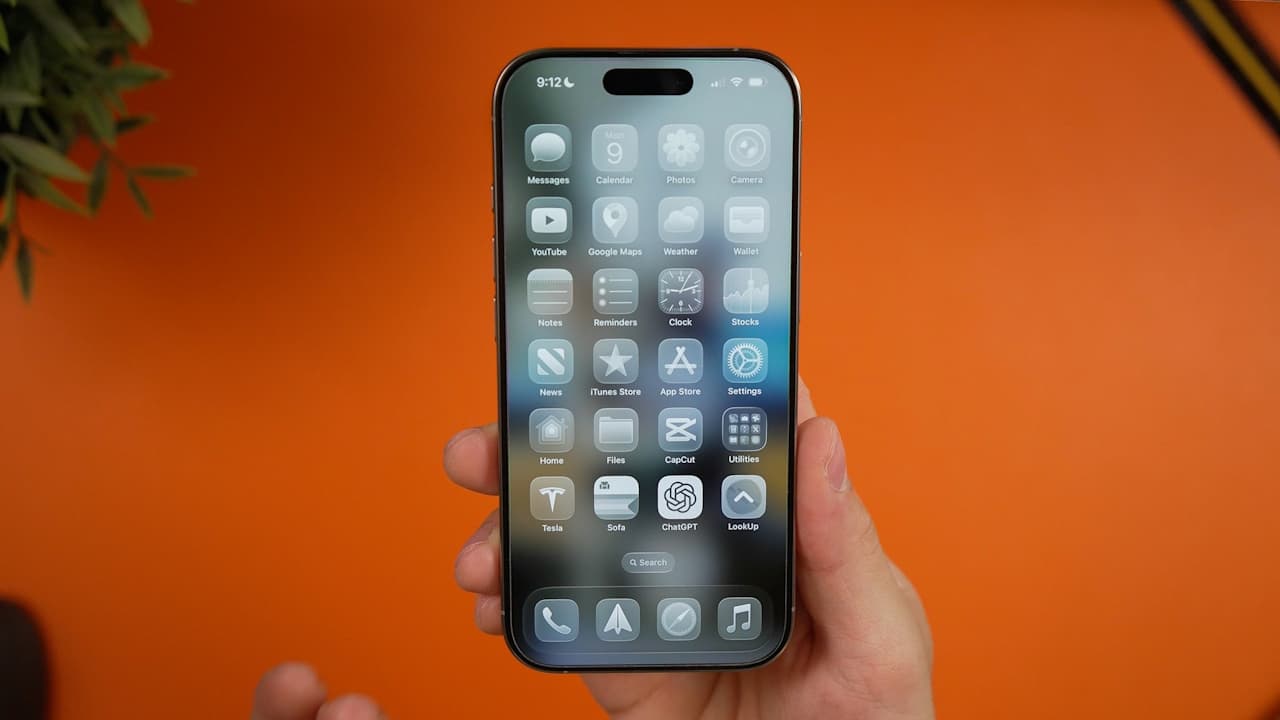
Avec la sortie d’iOS 26, Apple a introduit une refonte visuelle majeure qui repose sur un nouveau matériau baptisé Liquid Glass. Ce design translucide, pensé pour s’adapter à la luminosité ambiante et au contenu environnant, transforme l’apparence des menus, des boutons et même du texte. Si cette nouveauté séduit par son esthétique moderne, elle peut aussi dérouter certains utilisateurs qui trouvent la transparence excessive ou gênante pour la lisibilité. Heureusement, Apple propose deux solutions simples pour atténuer cet effet : une option d’accessibilité et un mode Teinté. Dans cet article, nous vous expliquons en détail comment les activer et ce qu’ils changent dans votre expérience quotidienne.
Liquid Glass : une évolution visuelle majeure
Apple a présenté Liquid Glass comme une avancée esthétique importante, comparable à la transition vers iOS 7. Ce matériau translucide recouvre désormais la majorité de l’interface, des widgets aux menus déroulants. L’objectif est de créer une impression de fluidité et d’adaptation dynamique, en modulant la transparence selon la lumière et le contenu affiché. En pratique, cela donne un rendu élégant, mais parfois difficile à lire pour les utilisateurs qui préfèrent des contrastes plus nets.
Cette évolution marque une volonté claire d’Apple de moderniser l’expérience visuelle de l’iPhone. Cependant, elle demande un temps d’adaptation. Certains utilisateurs, notamment ceux qui privilégient la clarté et la sobriété, peuvent ressentir une gêne face à cette omniprésence de la transparence. C’est pour répondre à ces préoccupations qu’Apple a intégré des options permettant de réduire l’effet Liquid Glass.
Pourquoi atténuer la transparence ?
La transparence peut sembler esthétique, mais elle n’est pas toujours pratique. Sur un fond coloré ou complexe, les textes et les icônes peuvent perdre en lisibilité. Les personnes ayant des difficultés visuelles ou simplement habituées à une interface plus contrastée peuvent trouver l’expérience fatigante. Apple a donc pensé à ces utilisateurs en ajoutant des réglages spécifiques.
Réduire la transparence ne signifie pas renoncer au design moderne d’iOS 26. Au contraire, cela permet de conserver l’élégance du Liquid Glass tout en renforçant le confort visuel. Les couleurs de fond deviennent plus nettes, les textes plus lisibles et l’ensemble plus agréable à utiliser au quotidien.
Première solution : l’option Accessibilité
La première méthode pour atténuer Liquid Glass se trouve dans les réglages d’accessibilité. Apple a intégré une option qui permet de réduire la transparence et d’améliorer le contraste. Cette solution est idéale pour les utilisateurs qui souhaitent une interface plus claire sans modifier radicalement l’apparence générale.
Pour activer cette option, suivez ce tutoriel simple :
- Ouvrez l’application Réglages depuis l’écran d’accueil.
- Sélectionnez Accessibilité.
- Cliquez sur Affichage et taille du texte.
- Activez l’option Réduire la transparence.
Une fois cette fonction activée, les effets de flou et de transparence sont diminués. Les arrière-plans gagnent en contraste, ce qui améliore la lisibilité des menus et des boutons. Cette option est particulièrement utile pour les personnes qui utilisent leur iPhone dans des environnements lumineux ou qui souhaitent un affichage plus sobre.
Deuxième solution : le mode Teinté
Avec iOS 26.1, Apple a introduit une nouveauté supplémentaire : le mode Teinté. Ce réglage applique une couche d’opacité sur les éléments de l’interface, renforçant le contraste et réduisant la transparence. Contrairement à l’option Accessibilité, il agit directement sur le matériau Liquid Glass, offrant une alternative plus radicale.
Pour activer le mode Teinté, procédez ainsi :
- Rendez-vous dans Réglages.
- Sélectionnez Luminosité et affichage.
- Cliquez sur Liquid Glass.
- Choisissez le mode Teinté.
Ce mode rend les boutons et les menus plus opaques, ce qui facilite leur lecture. Il est particulièrement apprécié par ceux qui trouvent la transparence trop envahissante. En ajoutant du contraste, il améliore aussi l’expérience visuelle dans des environnements où la luminosité varie fortement.
Combiner les deux options
Apple permet d’activer à la fois le mode Teinté et l’option Accessibilité, mais dans un ordre précis. Il faut d’abord sélectionner le mode Teinté, puis activer la réduction de transparence dans les réglages d’accessibilité. Cette combinaison offre une interface plus nette et plus contrastée, tout en conservant une partie de l’esthétique Liquid Glass.
Cette double activation est idéale pour les utilisateurs qui recherchent un maximum de lisibilité. Elle permet de profiter du design moderne d’iOS 26 sans sacrifier le confort visuel. En pratique, l’écran devient plus reposant et les éléments plus faciles à distinguer.
Une évolution qui divise
Liquid Glass illustre la volonté d’Apple de proposer une interface plus immersive et dynamique. Cependant, comme souvent avec les changements visuels majeurs, les réactions sont partagées. Certains utilisateurs apprécient l’élégance et la modernité de ce matériau, tandis que d’autres regrettent la perte de sobriété et de clarté. Les options proposées par Apple permettent de trouver un compromis adapté à chacun.
Cette diversité de réactions montre que l’expérience utilisateur ne se limite pas à l’esthétique. La lisibilité, le confort et l’accessibilité sont des critères essentiels. En offrant des réglages personnalisables, Apple répond à ces attentes tout en conservant sa vision au niveau du design.