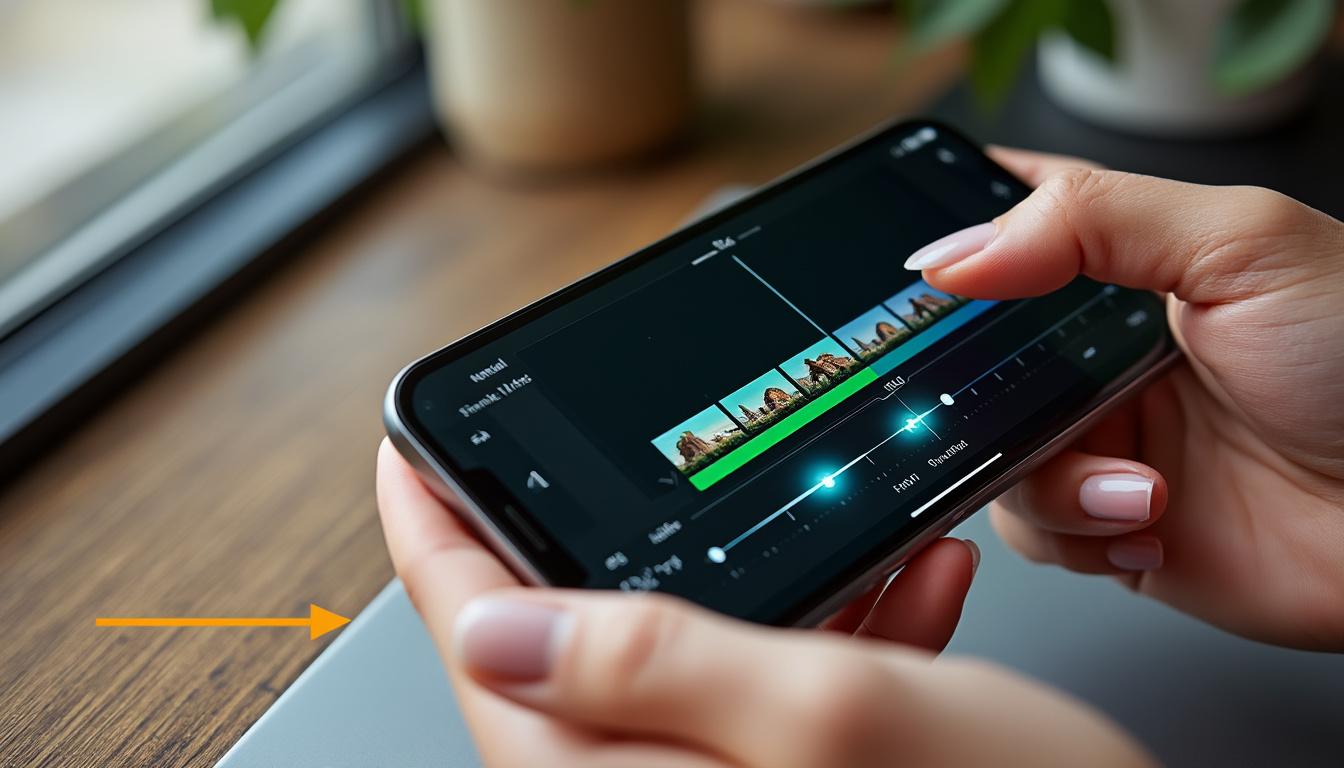
Maîtriser l’édition vidéo n’a jamais été aussi accessible qu’en 2026, surtout pour les utilisateurs d’iPhone. Aujourd’hui, la création de contenus rapides, impactants et facilement partageables passe inévitablement par la capacité à couper vidéo sur mobile : créer un clip efficace, débarrassé des séquences inutiles, est un atout aussi bien pour le grand public que pour les professionnels ou créateurs de contenu. Grâce à l’intégration native d’outils puissants sur iOS, il n’est plus besoin d’être un expert pour éditer des vidéos. Les applications comme Photos, iMovie, ou encore BIGVU, permettent désormais à chacun d’effectuer du trimming vidéo, d’assembler plusieurs séquences ou d’ajouter des clips supplémentaires, sans quitter l’écosystème Apple.
La polyvalence des outils de découpage et la simplicité des tutoriels étape par étape rendent l’expérience fluide et ludique. Cette évolution répond à la demande croissante d’éditions rapides, qu’il s’agisse de capturer un moment précis d’un voyage, d’optimiser une vidéo pour les réseaux sociaux, ou simplement de supprimer un élément gênant d’un enregistrement. Le guide utilisateur ci-dessous présente des solutions pour toutes les attentes, allant de l’utilisation de l’application Photos pour un montage basique jusqu’aux méthodes les plus sophistiquées réservées à ceux qui souhaitent aller plus loin dans la personnalisation de leur projet vidéo. Les cas pratiques détaillés, agrémentés d’illustrations et de recommandations, facilitent une prise en main rapide et encouragent chacun à exprimer sa créativité audiovisuelle.
En bref :
- Découpe vidéo sur iPhone : Sans application tierce, l’application Photos permet un trimming simple et rapide.
- Édition avancée : Outils comme iMovie et BIGVU offrent des fonctionnalités pour couper, fusionner ou réorganiser les clips.
- Guide étape par étape : Explications claires pour chaque méthode, du débutant à l’utilisateur exigeant.
- Simplicité d’utilisation : Interface intuitive, accessible aussi bien aux novices qu’aux créateurs aguerris.
- Solutions alternatives : Focus sur les meilleures applications en 2026 pour optimiser la gestion et le partage de vos vidéos depuis l’iPhone.
Couper une vidéo sur iPhone : utiliser l’application Photos pour un montage express
Sur iOS, la fonctionnalité native de découpe vidéo de l’application Photos a connu d’importantes améliorations, rendant l’édition à la portée de tous. Grâce à une interface repensée et à des outils de découpe plus précis, toute personne peut aujourd’hui couper une vidéo depuis sa photothèque sans compétences particulières. Ce tutoriel étape par étape détaille comment exploiter pleinement ces fonctionnalités pour obtenir des clips efficaces.
La manipulation débute par la sélection de la vidéo à modifier au sein de l’application Photos. Un bouton « Modifier » situé en bas ou en haut de l’écran enclenche le mode édition. En dessous de la vidéo, la timeline apparaît, affichant une bande des séquences capturées. Il suffit de déplacer les poignées situées aux extrémités de cette chronologie pour sélectionner le passage à conserver. Cette opération permet une vue directe de la portion choisie, facilitant ainsi le trimming vidéo sur iPhone.
Pour valider le découpage effectué, il convient d’appuyer sur le bouton de prévisualisation. Il est alors possible d’ajuster à nouveau les curseurs si le résultat n’est pas parfait. Une fois le choix certifié, presser « Terminé » puis « Enregistrer la vidéo en tant que nouveau clip » sauvegarde la séquence épurée. L’original reste intact, une pratique essentielle pour préserver les souvenirs importants ou revenir en arrière si besoin.
Ce guide utilisateur révèle combien l’application Photos sert de porte d’entrée idéale vers l’édition vidéo mobile. Que ce soit pour un partage sur les réseaux sociaux, l’envoi par message ou un usage plus professionnel, cette méthode assure un résultat rapide et satisfaisant, même avec peu d’expérience. D’ailleurs, pour les passionnés de nouvelles fonctionnalités iOS, il est recommandé de jeter un œil aux nombreuses nouveautés d’iOS 17, apportant régulièrement des améliorations à l’application Photos et à l’ensemble de l’écosystème Apple.
Il est également possible, par le biais de la même application, d’effectuer d’autres petits montages comme le recadrage ou la modification des effets visuels, éléments qui, cumulés à la coupe principale, offrent un rendu de bonne facture sans quitter l’application native. Cette polyvalence permet d’éviter le recours à des logiciels tiers pour un grand nombre de besoins courants. Ainsi, éditer ses contenus sur iPhone devient un jeu d’enfant, alliant rapidité et conservation de la qualité initiale de la vidéo.
Découper une vidéo sur iPhone avec BIGVU : l’outil de découpe propulsé par l’intelligence artificielle
L’essor des applications de montage vidéo alimentées par l’intelligence artificielle a révolutionné le trimming vidéo sur iPhone. Parmi elles, BIGVU occupe une place de choix en 2026 pour ses fonctionnalités uniques permettant de découper des vidéos de façon intelligente et ultra-rapide. Contrairement à la timeline linéaire parfois laborieuse de l’application Photos, BIGVU mise sur la simplicité grâce à une interface guidée par la transcription automatique et la sélection de paroles-clés.
Pour exploiter cette puissance, il suffit d’installer l’application BIGVU et de s’inscrire. En accédant à l’écran principal, un simple clic sur l’icône « + » permet d’importer la vidéo à éditer. À partir de là, BIGVU propose une option « Découper la vidéo » puis demande de sélectionner la langue pour la transcription, processus aujourd’hui quasi instantané. La particularité de ce guide utilisateur réside dans la sélection de la portion à conserver : il suffit de pointer le début et la fin de la séquence via les mots transcrits, l’application s’occupe du reste automatiquement.
BIGVU va plus loin que la simple coupe vidéo. L’intelligence artificielle assure la reconnaissance précise des dialogues et identifie même les moments de silence ou d’hésitation, simplifiant le processus de trimming vidéo. Si la transcription n’est pas suffisante, un mode manuel avec des curseurs rappelle l’ergonomie familière de Photos, offrant une flexibilité totale à l’utilisateur.
L’application permet également de sauvegarder la vidéo modifiée en tant que nouveau fichier ou d’apporter des ajustements supplémentaires grâce à la fonction « Finetune ». Quelques minutes suffisent pour obtenir un résultat professionnel, propulsant BIGVU au rang d’allié incontournable pour ceux qui souhaitent parfaire leurs contenus en mobilité. Pour ceux qui s’intéressent à d’autres fonctionnalités avancées sur le même appareil, il peut être pertinent de découvrir comment accélérer une vidéo sur iPhone pour dynamiser encore davantage les montages.
BIGVU se révèle aussi d’une grande utilité pour les influenceurs et les professionnels : génération de sous-titres, insertion de téléprompteur, création de scripts et gestion multi-clips, toutes ces améliorations rendent l’application indispensable pour gagner du temps tout en garantissant une qualité optimale. Ce type d’outil de découpe intelligent démocratise la production audiovisuelle sur mobile, rendant chaque étape facile, guidée et adaptable à tous les profils créateurs, du novice à l’expert.
Découper précisément le centre d’une vidéo sur iPhone avec iMovie et BIGVU : aller au-delà de la coupe classique
L’application Photos excelle dans le découpage des débuts ou des fins de vidéos mais ne répond pas toujours aux besoins de suppression de portions centrales. Pour cette étape plus avancée, l’utilisation d’un outil de découpe dédié comme iMovie s’impose. Avec iMovie, il est possible de fractionner une vidéo en plusieurs parties et de retirer aisément les segments superflus – idéal pour éliminer des hésitations, bruits involontaires ou pauses gênantes.
Le processus commence par l’ouverture de la vidéo dans iMovie, où la timeline présente chaque moment capturé. Il s’agit alors de placer la tête de lecture au début du segment à supprimer, de cliquer sur « Split » afin de scinder la vidéo, puis de répéter l’opération à la fin de cette portion. La séquence indésirable devient un clip indépendant qu’il ne reste plus qu’à sélectionner et supprimer. Après ajustement, il suffit d’enregistrer la vidéo modifiée pour que la nouvelle version soit immédiatement disponible dans la galerie.
BIGVU complète cette fonctionnalité en apportant une précision accrue. L’application permet un découpage de la partie centrale via une interface web, où il devient possible de créer plusieurs « prises » à partir d’une même vidéo. L’utilisateur peut alors séparer, ajuster et réassembler les séquences souhaitées très facilement. Un simple glisser-déposer suffit pour réorganiser la séquence finale, qui sera exportée prête à l’emploi.
Ce duo d’outils s’avère essentiel pour quiconque souhaite structurer ses vidéos au-delà de la simple coupe à l’entrée ou à la sortie du fichier d’origine. C’est notamment le cas lors du montage de tutoriels, de vlogs ou de présentations professionnelles, où la clarté et la concision du message priment. Pour les utilisateurs multipliant les prises, il est d’autant plus essentiel de savoir exploiter ces technologies optimisées.
Les progrès récents en ergonomie rendent le processus beaucoup moins intimidant qu’auparavant. La combinaison iMovie et BIGVU permet à la fois flexibilité et efficacité pour tout type de montage mobile, répondant aussi bien à un usage personnel que professionnel. Cela s’inscrit dans la logique globale d’Apple qui tend à intégrer des outils d’édition toujours plus intuitifs, particulièrement appréciés par les utilisateurs recherchant la facilité d’utilisation sans sacrifier la précision. Ceux qui sont sensibles à la gestion de la batterie ou à l’optimisation des performances lors du montage peuvent consulter à ce sujet les recommandations pour éviter la surchauffe de l’iPhone, un phénomène courant lors de tâches intensives telles que l’édition vidéo.
Fusionner, réorganiser et enrichir ses vidéos sur iPhone : aller plus loin dans le montage mobile
Au-delà de la coupe vidéo, l’expérience sur iPhone en 2026 se distingue par des outils permettant d’assembler plusieurs séquences, de les réorganiser et même d’insérer de nouveaux clips. BIGVU, grâce à son séquenceur web innovant, offre la possibilité de gérer ces opérations avec une simplicité remarquable. L’importation de plusieurs clips sur la page de projet ouvre la voie à une organisation minutieuse du contenu : il suffit de sélectionner les segments souhaités, de les déplacer ou de les intégrer à la séquence, avant de finaliser la création d’une nouvelle vidéo cohérente.
Cette méthodologie séduit bon nombre de créateurs de contenus, notamment les influenceurs, vloggeurs ou professionnels de la communication qui, pour plus d’impact, préfèrent réaliser plusieurs prises puis n’en conserver que les meilleures. BIGVU leur permet non seulement de gagner du temps, mais également de créer des productions abouties à partir de leur smartphone. Cette flexibilité touche aussi l’ajout de séquences imprévues, par exemple suite à une suggestion d’un partenaire commercial ou à une nouvelle inspiration de dernière minute. En un clic, ces nouveaux éléments sont intégrés dans le projet global sans avoir à tout recommencer.
Voici une liste des opérations désormais réalisables facilement sur iPhone grâce à ces outils :
- Fusion de plusieurs clips vidéo pour créer une séquence continue
- Réorganisation des prises individuelles dans l’ordre idéal
- Ajout de nouvelles vidéos sans repartir de zéro
- Découpe ciblée pour supprimer uniquement des passages spécifiques
- Export immédiat pour partage sur réseaux sociaux ou transfert entre appareils
Le séquenceur offre par ailleurs des fonctions avancées : génération de sous-titres dynamiques, ajustement de l’arrière-plan ou création de vignettes personnalisées. Ces services autrefois réservés aux PC ou aux solutions professionnelles sont désormais à portée de main. L’approche intuitive de ces plateformes s’accorde parfaitement avec l’esprit Apple, alliant simplicité et efficacité. Pour ceux qui souhaitent repousser les possibilités de diffusion, il est aussi possible de caster l’iPhone sur une télévision et ainsi présenter ses montages sur grand écran ou lors de réunions.
D’un point de vue technique, la capacité de gestion de ces opérations dépendra du modèle d’iPhone utilisé. Les appareils récents, optimisés pour la 5G et dotés de processeurs puissants, garantissent un traitement rapide, tandis que les modèles plus anciens pourront afficher quelques ralentissements selon la complexité du projet. Ceux qui hésitent dans leur choix d’appareil trouveront un guide détaillé concernant le meilleur iPhone à choisir selon leurs besoins d’édition vidéo.
Optimiser l’expérience utilisateur et sécuriser ses contenus lors de l’édition vidéo iPhone
La facilité d’accès aux outils d’édition n’exclut pas la nécessité d’une utilisation réfléchie et sécurisée de l’iPhone. Le trimming vidéo, qui consiste à couper ou modifier une vidéo, mobilise fortement les ressources de l’appareil et sollicite intensément la batterie. Pour éviter toute surchauffe, il est conseillé de prêter attention à la ventilation de l’iPhone, d’éviter de lancer de multiples applications en simultané et de garder l’appareil à l’abri de sources de chaleur externes, recommandations valables aussi bien lors de l’édition que lors de l’export ou du partage de fichiers lourds.
L’enchainement des tâches d’édition nécessite parfois de gérer les réglages d’autonomie et certaines fonctionnalités, comme la géolocalisation, qui peuvent être désactivées pour économiser la batterie. Les options permettant de désactiver la localisation sur iPhone figurent parmi les réglages intelligents à anticiper pour assurer de longues sessions de montage.
Parmi les astuces pratiques figurent la gestion du stockage – élément crucial pour conserver à la fois l’original et les différentes versions éditées des vidéos. Il est utile de réaliser régulièrement des sauvegardes sur iCloud ou sur un support externe pour éviter toute perte de données lors de manipulations avancées. De plus, l’enregistrement de plusieurs versions peut mener à une fragmentation de la photothèque ; la création d’albums thématiques ou de dossiers de travail permet alors de gagner en efficacité lors de recherches ultérieures. Enfin, il ne faut pas hésiter à consulter les tutoriels vidéo ou les guides en ligne pour lever le moindre doute quant à l’emploi de ces outils, la documentation étant foisonnante depuis l’émergence de ces nouvelles pratiques d’édition mobile.
L’ensemble de ces pratiques garantit un usage optimal des capacités d’édition vidéo de l’iPhone tout en préservant la longévité du matériel et la sécurité des données personnelles. Les outils mis à disposition par Apple, enrichis par des applications tierces comme BIGVU, configurent ainsi un environnement complet pour toutes les étapes de montage, qu’il s’agisse de découpe, de fusion, d’ajout de contenus ou de publication en ligne. La tendance forte du marché en 2026 reste donc l’accessibilité maximale, rendue possible par une interface repensée, des guides intuitifs et une compatibilité croissante entre appareils, créant ainsi une nouvelle norme de création audiovisuelle nomade.
La prochaine étape du guide utilisateur explore l’intégration des contenus édités au sein d’écosystèmes variés, du partage familial à la publication professionnelle, en passant par l’optimisation pour les réseaux sociaux.