
Beast of Reincarnation est déjà disponible sur PC et consoles, et c’est un titre assez standard sur Unreal Engine 5 d’un point de vue technique. Bien que certains réglages graphiques soient disponibles, il est impossible d’ajuster chaque réglage, y compris les effets de post-traitement individuels.
Si vous souhaitez désactiver le grain de film agressif et les effets d’aberration chromatique dans Beast of Reincarnation, voici comment procéder.
Désactiver le grain de film et l’aberration chromatique dans Beast of Reincarnation
Comme beaucoup d’autres titres Unreal Engine, Beast of Reincarnation combine plusieurs effets de post-traitement en un seul réglage, rendant difficile leur ajustement individuel selon vos préférences. Heureusement, il est facile de désactiver à la fois le grain de film et l’aberration chromatique en réglant Post-traitement à Low dans les paramètres graphiques.
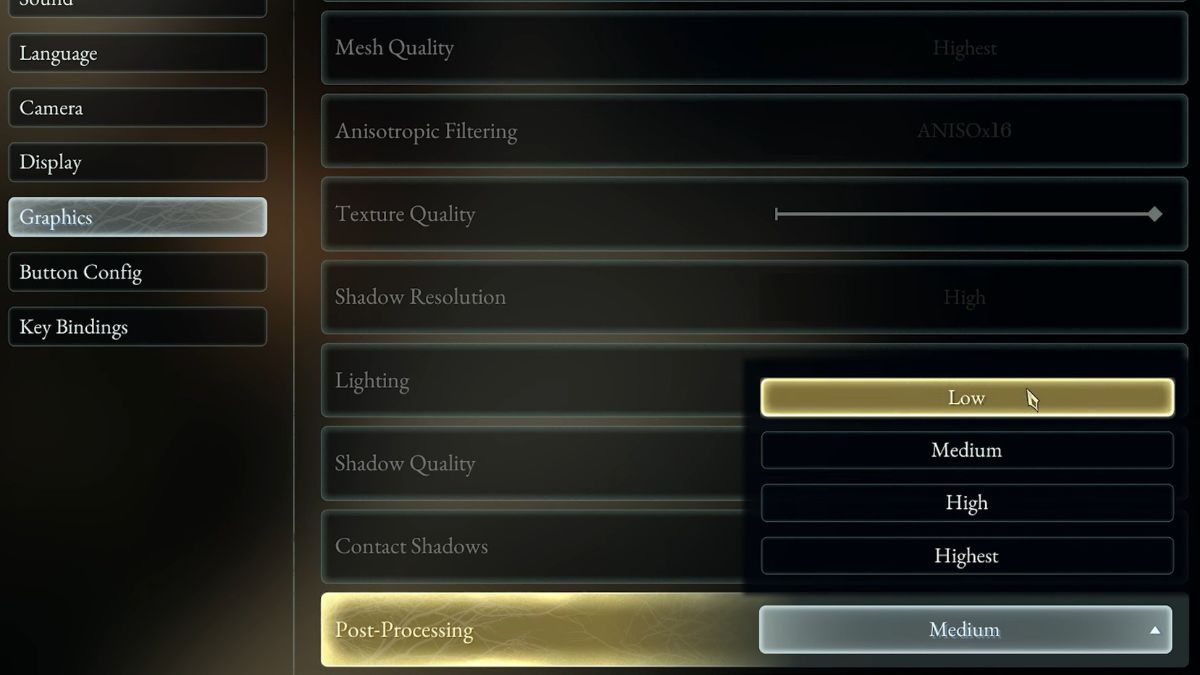
Vous n’avez pas besoin de modifier des fichiers de configuration pour obtenir une image plus nette avec les deux effets désactivés. Le simple réglage de ce niveau bas améliore considérablement la clarté visuelle et supprime les effets flous et doux de la présentation.
Cependant, si vous ne souhaitez en désactiver qu’un seul, vous pouvez créer un fichier de configuration personnalisé à la place.
Créer un fichier de configuration personnalisé
- Rendez-vous à l’emplacement suivant :
C:\Users\[YOUR USERNAME]\AppData\Local\BeastOfReincarnation\Saved\
- Créez un nouveau fichier nommé Engine.ini (Assurez-vous que l’extension est .ini, non .txt).
Désactiver le grain du film
- Pour désactiver uniquement le grain de film, ouvrez la nouvelle création Engine.ini Classez et ajoutez les commandes suivantes :
[SystemSettings]
r.FilmGrain=0
r.Tonemapper.GrainQuantization=0
- Assurez-vous de sauvegarder le fichier (Ctrl+S) et de sortir.
Désactiver l’aberration chromatique
- Pour désactiver uniquement l’aberration chromatique, ouvrez la nouvelle création Engine.ini Fichier et ajout de la commande suivante :
[SystemSettings]
r.SceneColorFringeQuality=0
- Assurez-vous de sauvegarder le fichier (Ctrl+S) et de sortir.
Encore une fois, si vous voulez désactiver les deux effets, il suffit de régler le post-traitement sur Low et vous obtiendrez le même résultat. Vous pouvez aussi constater une légère amélioration des performances, car ces effets peuvent être assez exigeants.
Qu’en est-il du flou de mouvement et de la profondeur de champ ?
Heureusement, le flou de mouvement dispose de son propre curseur d’intensité, et la profondeur de champ peut être activée indépendamment.
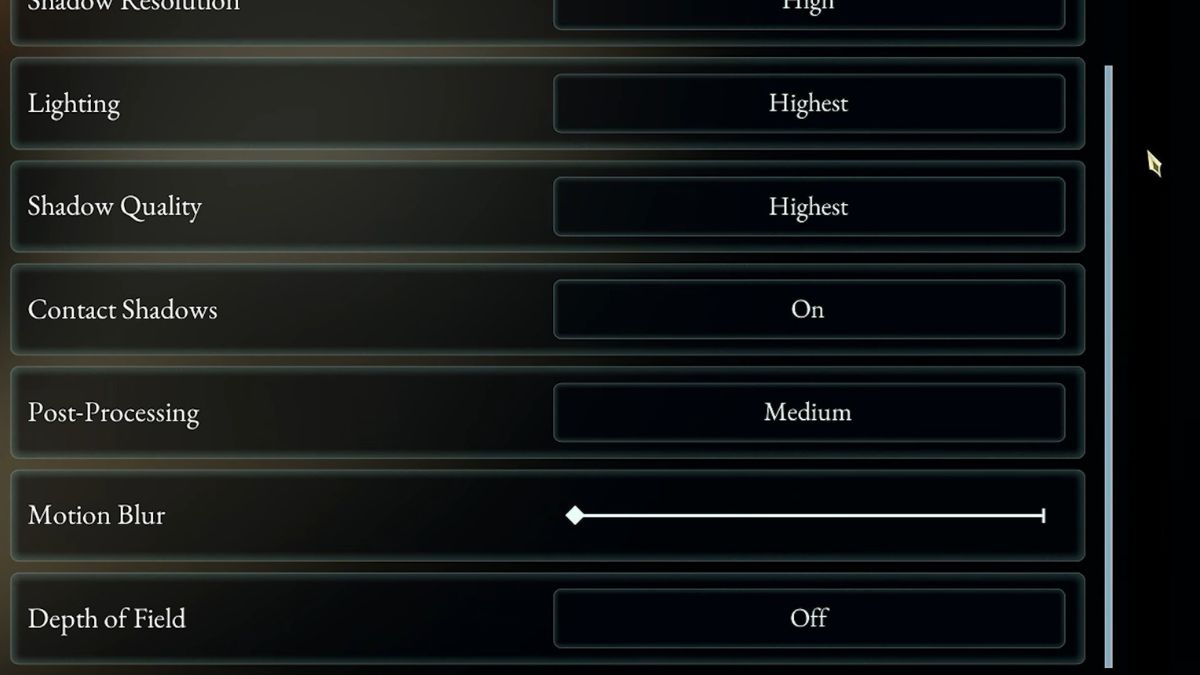
Le grain de film et l’aberration chromatique sont les seuls effets regroupés dans le mode Post-traitement.
Comme toujours, j’espère que les développeurs envisageront d’ajouter des bascules dédiés pour ces effets dans une future mise à jour. Le jeu bénéficie d’une excellente direction artistique qui ne brille pas à cause de ces effets de post-traitement agressifs.
Même si vous utilisez un upscaling de meilleure qualité ou jouez en résolution native, l’image souffre toujours d’effets que beaucoup de joueurs ne connaissent pas. Un simple bouton de bascule qui vous permet de voir la différence en temps réel peut avoir un impact important.