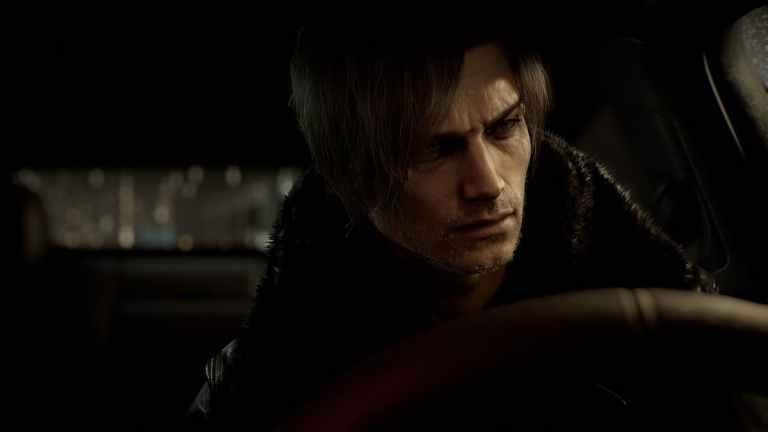
Resident Evil Requiem est l’un des titres les plus impressionnants techniquement que nous ayons vus jusqu’à présent sur le moteur RE, et il offre une multitude d’options à ajuster. Vous pouvez désactiver quelques effets de post-traitement dans la version PC, mais malheureusement, le grain de film ne peut pas être désactivé via les réglages.
Heureusement, ce problème a été corrigé grâce au mod, et voici comment désactiver le grain de film dans Resident Evil Requiem pour une image beaucoup plus nette et nette.
Désactiver le grain de film dans Resident Evil Requiem sur PC
L’excellent outil REFramework a été mis à jour pour Resident Evil Requiem, ce qui signifie que des mods peuvent désormais être créés et exécutés en jeu via celui-ci. L’un de ces mods, créé par l’utilisateur Nexus Mods ASDT123123, désactive le grain du film dans la présentation. Voici comment vous pouvez l’installer :
Étape 1 : Installer REFramework
D’abord, il faut installer REFramework (par praydog) pour charger le mod.
- Rendez-vous sur le site suivant Lien GitHub, et dans la dernière version, cliquez sur RE9.zip sous Actifs
- Extrais le fichier zip téléchargé où Resident Evil Requiem est installé.
C’est tout ce qu’il faut faire pour installer REFramework.
Étape 2 : Installer le mod « No Film Grain »
- Rendez-vous vers le suivant le lien Nexus Mods et téléchargez le fichier zip du mod. Vous aurez besoin d’un compte gratuit pour cela.
- Extrais le fichier zip (pas de film Grain-18-1-0-0-1772264739.zip) où Resident Evil Requiem est installé.
- Lancez Resident Evil Requiem.
- La fenêtre REframework apparaîtra automatiquement sur le côté gauche de l’écran, que vous pouvez cacher ou ramener en appuyant sur le Insertion (Ins) clé.
- Le mod est activé par défaut, et tu n’as rien à vérifier.
Voici une rapide comparaison du mod en action :

Notez l’absence de grain sur le miroir, le mur et l’évier. C’est plus évident en mouvement, mais le mod fait un excellent travail pour enlever la plupart du grain de la présentation.
J’ai téléchargé les captures d’écran sur Imgsli De plus, vous pouvez les voir en plus haute résolution et zoomer pour voir les différences.
Ajustez le FOV dans Resident Evil Requiem
En plus de charger des mods, REFramework propose plusieurs fonctionnalités de base que vous pouvez expérimenter dans Resident Evil Requiem, notamment :
- Caméra gratuite.
- Réglage du champ de vision.
- Désactivez la vignette.
- Améliorations ultralarges.
- Suppression de barres noires dans les cinématiques ultralarges.
Tous les crédits pour REFramework vont à chien d’appel. Vous pouvez en apprendre davantage sur leur travail Patreon ou GitHub pages. Assurez-vous de consulter la page des versions dès que possible pour voir s’il existe une version mise à jour de REFramework, car elle pourrait comporter des améliorations et de nouvelles fonctionnalités.
Comment désactiver le mod
Si vous voulez désactiver le mod pour une raison quelconque, c’est assez simple. Rendez-vous dans le dossier suivant dans l’installation Resident Evil Requiem :
\RESIDENT EVIL requiem BIOHAZARD requiem\reframework\autorun
Ici, supprimez le disable_film_grain.lua classier. Si jamais vous voulez réactiver le mod, c’est le fichier dont vous avez besoin, et il vient dans le dossier zip du mod.
Je pense que ce mod est vraiment utile car il nettoie pas mal l’image dans Resident Evil Requiem. Le grain est assez distrayant et donne un aspect un peu étrange au jeu. J’espère que les développeurs ajouteront un bouton de bascule en jeu, comme ils l’ont fait pour d’autres effets de post-traitement comme l’aberération chromatique, la profondeur de champ, le reflet de lentille, et plus encore.