Apprendre comment ajouter et activer des mods dans Hytale pour personnaliser encore davantage votre expérience. Que vous jouiez en solo ou que vous vouliez les activer en multijoueur, apprenez comment faire.
Comment fonctionnent les mods dans Hytale
Hytale prend actuellement en charge le modding côté client pour les mondes solo et hors ligne. Les mods sont installés localement sur votre ordinateur et doivent être activés individuellement pour chaque monde. Le modding multijoueur n’est possible que si tous les joueurs utilisent la même configuration de mods.
Actuellement, la plupart des mods sont distribués via CurseForge, bien que certains mods créés par la communauté soient partagés via GitHub ou des plateformes similaires. Peu importe d’où un mod est téléchargé, le processus d’activation en jeu reste le même.
Comment installer des mods avec CurseForge
La façon la plus simple de modder Hytale est via le CurseForge qui automatise la plupart du processus de configuration. Après avoir téléchargé et installé l’application autonome CurseForge, Hytale est généralement détecté automatiquement si elle est installée à l’emplacement par défaut. Une fois ajoutés, les joueurs peuvent parcourir les mods disponibles et les installer d’un simple clic.
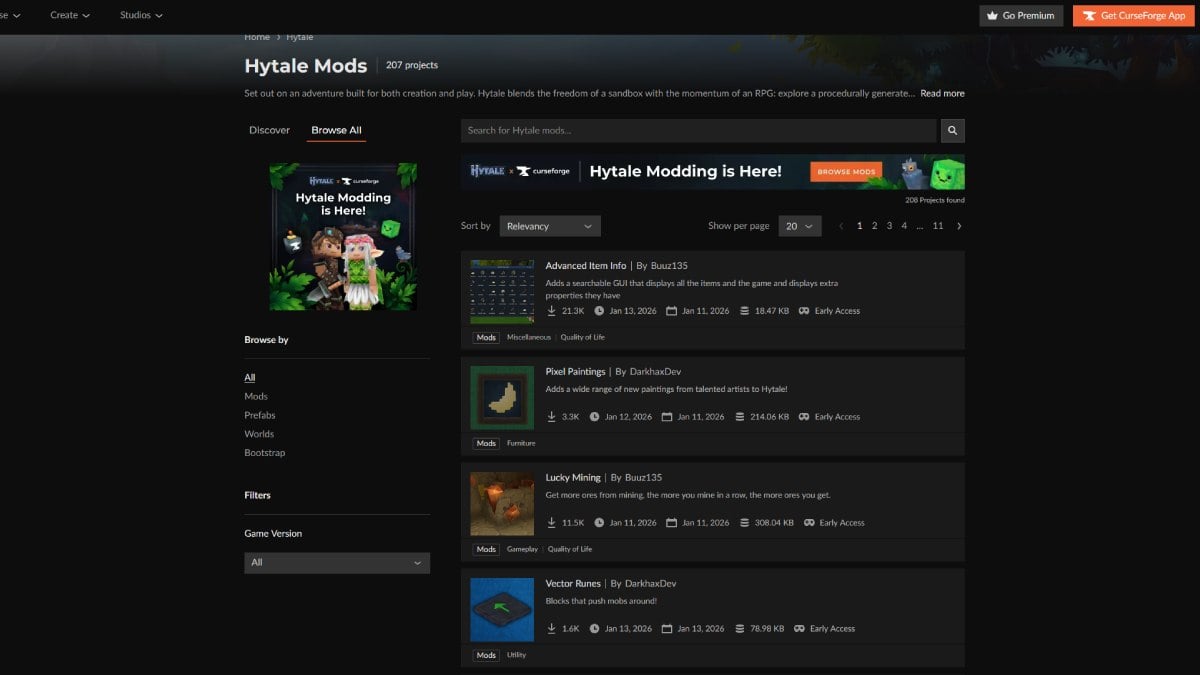
Bien que CurseForge gère automatiquement le placement des fichiers, les mods ne s’activent pas seuls. Après avoir lancé Hytale, les joueurs doivent accéder au menu des Mondes, faire un clic droit sur le monde désiré, ouvrir la section Mods et désactiver le mod avant de charger le monde. Sans cette étape, les mods installés ne fonctionneront pas.
Comment installer manuellement des mods dans Hytal
L’installation manuelle s’adresse à ceux d’entre vous qui veulent plus de contrôle et installent des mods provenant de sources extérieures à CurseForge. Les mods sont généralement téléchargés comme .jar ou .zip et ne doivent pas être extraits sauf indication contraire de l’auteur du mod.
Pour installer un mod manuellement, placez le fichier dans le dossier mods de Hytale :
- Fenêtres :
%appdata%\Hytale\user_data\mods - macOS :
~/Library/Application Support/Hytale/user_data/mods - Linux :
~/.local/share/Hytale/user_data/mods
Après avoir placé le fichier dans le dossier, redémarrez Hytale s’il est en cours. Le mod apparaîtra alors dans le menu Mods du monde, où il peut être activé de la même manière que les mods installés par CurseForge.
Comment fonctionne la configuration des mods
L’une des particularités les plus uniques de Hytale est la gestion de la configuration des mods. Au lieu d’utiliser des fichiers de configuration globaux, Hytale stocke les paramètres de mods par monde. Les fichiers de configuration se trouvent dans le répertoire de sauvegarde de chaque monde, sous user_data/saves/.
Ce système permet au même mod de se comporter différemment selon plusieurs mondes, ce qui facilite l’expérimentation sans affecter les autres sauvegardes. Les fichiers de configuration sont généralement au format JSON et peuvent être modifiés avec un éditeur de texte. Tout changement prend effet la prochaine fois que le monde est chargé.
Comment activer les mods dans Hytale
Pour activer un mod, lance Hytale et navigue dans le menu des Mondes. À partir de là, faites un clic droit sur le monde que vous souhaitez modifier et sélectionnez l’option Mods. Tous les mods installés apparaîtront dans une liste, où ils pourront être activés via une case à cocher.
Comment supprimer ou désactiver les mods
Les mods peuvent être temporairement désactivés en les décochant dans le menu Mods d’un monde, ou complètement supprimés en supprimant le fichier mod du dossier mods.
Comment ouvrir l’éditeur d’assets dans Hytale
En plus du modding, Hytale inclut un éditeur d’assets intégré pour les joueurs souhaitant créer du contenu personnalisé. Bien que cet outil ne soit pas utilisé pour installer des mods, il est utile pour la création d’assets. Vous pouvez créer et modifier n’importe quel type d’objet, bloc, créature, texture, et plus encore.
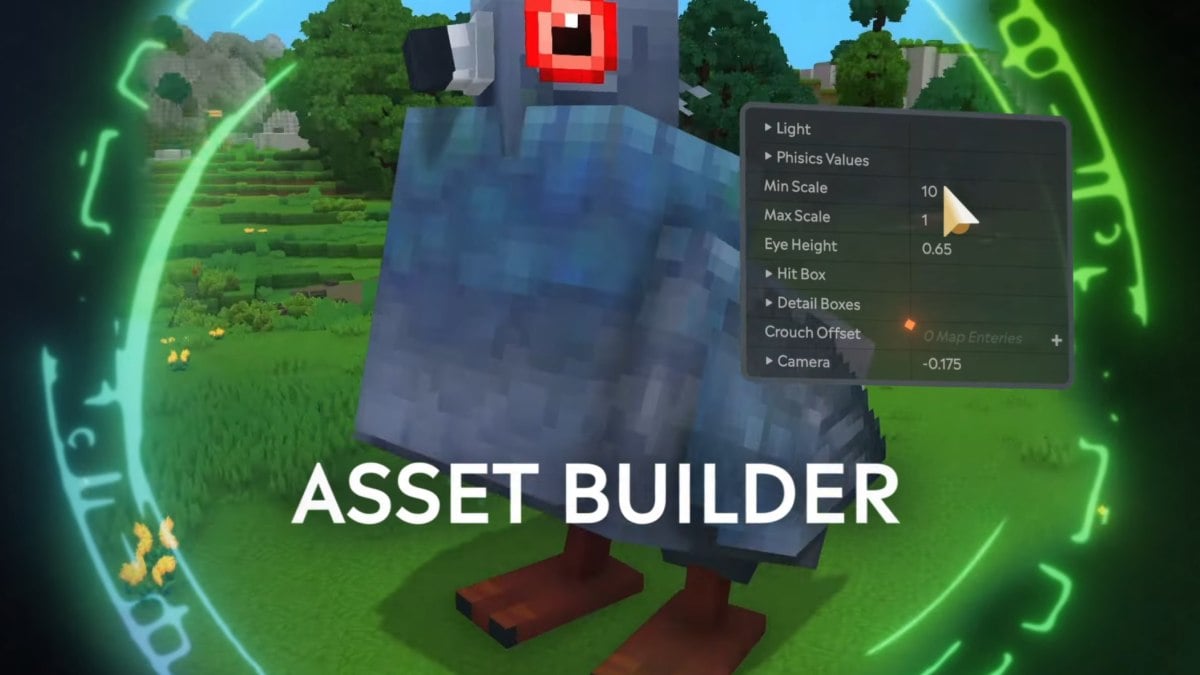
Pour ouvrir l’Éditeur d’Assets, créez un monde en mode Créatif et chargez-le. Ouvrez la fenêtre de chat et accordez-vous le statut d’opérateur en utilisant /op self. Une fois que vous êtes opérateur, ouvrez votre inventaire, allez dans Outils créatifs, puis sélectionnez Assets, puis Éditeur d’Assets. Cela ouvrira une nouvelle fenêtre où des assets personnalisés pourront être créés et modifiés.
Pour plus de guides, apprenez aussi comment accéder à Hytale en mode hors ligne, l’emplacement de votre sauvegarde, ainsi que comment cultiver et récolter des récoltes.