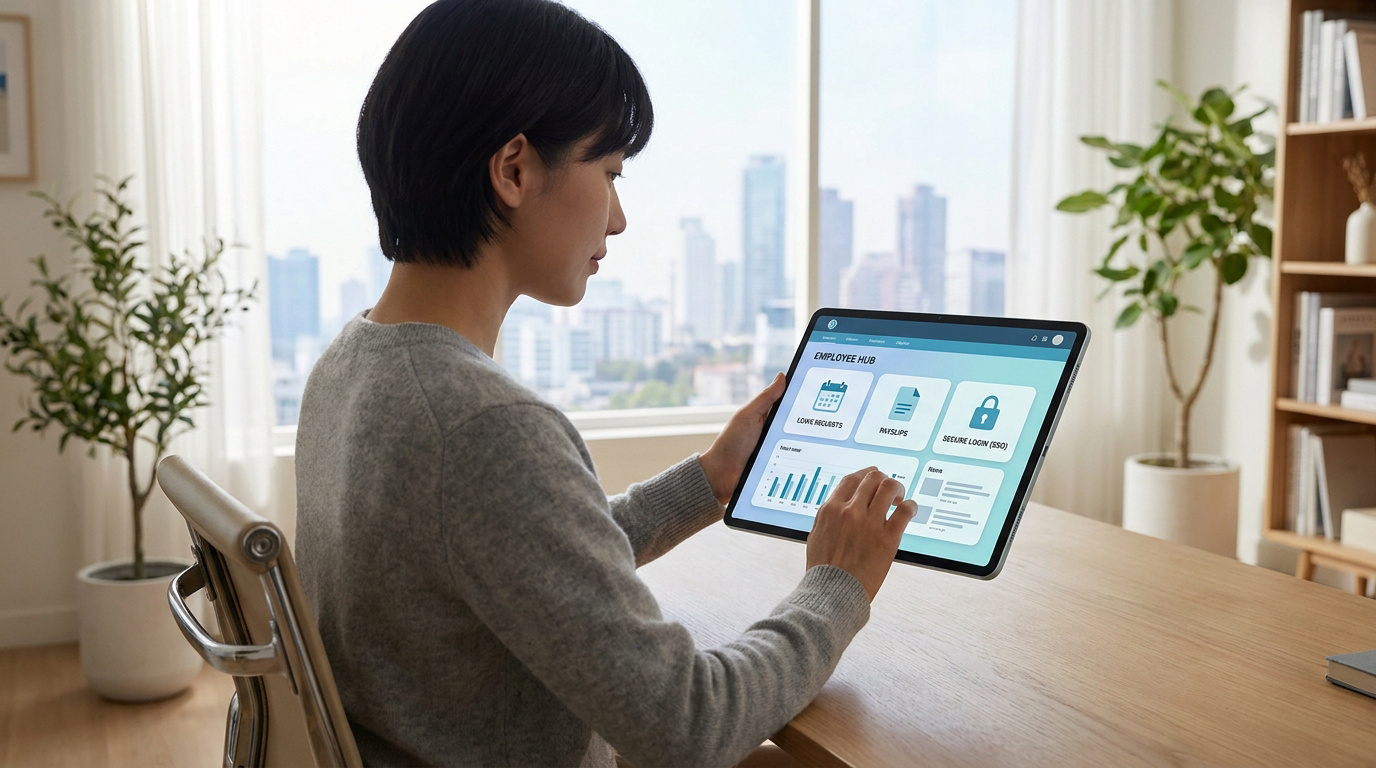
L’essentiel à retenir : l’accès au portail Inetum repose sur l’authentification SSO avec vos identifiants habituels. Pour le télétravail, j’ai noté que le VPN et la validation multifacteur (MFA) sont indispensables pour sécuriser vos données RH et outils métiers. Un point crucial : activez impérativement JavaScript sur votre navigateur pour que la mire de connexion s’affiche sans erreur.
L’intranet Inetum centralise l’ensemble des ressources stratégiques, des fiches de paie aux outils collaboratifs, pour les milliers de collaborateurs du groupe. Pourtant, entre les exigences du SSO et les configurations spécifiques du navigateur, franchir la mire de connexion ressemble parfois à un véritable parcours du combattant.
On finit souvent par perdre un temps précieux devant un message d’erreur au lieu d’accéder à ses outils métiers. Je vais vous aider à maîtriser chaque facette de ce portail pour simplifier votre quotidien administratif et booster votre productivité.
Comment accéder à l’intranet Inetum sans galérer
L’accès à l’intranet Inetum s’effectue via l’authentification SSO avec vos identifiants standards. Le télétravail impose l’usage d’un VPN sécurisé et d’une validation multifacteur pour garantir l’intégrité des flux de données et des outils métiers, en commençant par vos identifiants.
Le b.a.-ba de l’authentification et du SSO
Pour me connecter, je saisis simplement mon login et mon mot de passe habituels sur la mire. Ces identifiants professionnels sont les mêmes que j’utilise pour ma session Windows au quotidien.
Le Single Sign-On (SSO) me facilite la vie en évitant de mémoriser dix mots de passe différents. J’ai remarqué qu’il faut absolument activer JavaScript dans mon navigateur pour que la redirection automatique vers le portail puisse fonctionner sans encombre.
Mon navigateur doit rester à jour. C’est la base pour garder une compatibilité parfaite avec l’interface.
Sécuriser l’accès en télétravail avec le VPN
Dès que je quitte le bureau, le tunnel VPN devient mon passage obligé. Il chiffre toutes mes données entre mon ordinateur personnel et le serveur Inetum pour éviter toute interception malveillante.
L’authentification multifacteur (MFA) ajoute une couche de sécurité indispensable. Je dois valider mon entrée sur le réseau grâce à un code reçu sur mon mobile ou via une application dédiée.
Je reste vigilant sur la confidentialité de mes accès au quotidien. Je déconnecte systématiquement ma session après le travail et je garde mes codes secrets pour moi seul.
- Ne jamais partager ses codes MFA
- Vérifier que le VPN est actif avant d’ouvrir un outil métier
- Verrouiller sa session en cas d’absence
Gérer votre quotidien RH et trouver des experts
Une fois la connexion établie, le portail devient le centre névralgique pour vos démarches administratives et la recherche de contacts internes.
Piloter vos congés et vos bulletins de paie
Je consulte mes fiches de paie dans l’espace coffre-fort numérique dédié. Je peux les télécharger au format PDF chaque mois. C’est bien plus pratique qu’un portail de connexion standard.
Le module de gestion des absences simplifie tout. Je pose mes jours de congés en quelques clics. Je suis ensuite l’état de validation par mon manager directement.
Pour mes notes de frais, l’interface est intuitive. Je scanne mes justificatifs et je les soumets en ligne. Cela garantit le remboursement rapide de mes frais professionnels engagés.
Trouver le bon contact via l’annuaire interne
J’utilise souvent le moteur de recherche pour dénicher un collègue. Je filtre par nom ou par agence. Je peux aussi cibler une compétence technique très spécifique.
Les organigrammes intégrés m’aident à y voir plus clair. Ils permettent de visualiser la hiérarchie rapidement. Je comprends mieux l’organisation des pôles d’expertise du groupe.
Les fiches de profil sont de véritables mines d’or. Chaque collaborateur y renseigne son parcours et ses projets. Cela facilite grandement la synergie entre nos équipes sur des sujets pointus.
Améliorer votre efficacité sur le portail collaboratif
Au-delà de l’aspect administratif, personnaliser votre interface permet de transformer cet outil en un véritable levier de productivité quotidienne.
Configuer un tableau de bord à votre image
J’ai remarqué qu’ajouter des widgets sur ma page d’accueil change tout. Je choisis d’afficher mes flux d’actualités ou des raccourcis vers mes applications favorites. C’est un gain de temps immédiat pour mon organisation. (On évite de chercher partout !)
Je réorganise mes blocs par simple glisser-déposer. L’interface s’adapte alors précisément à mes priorités du moment.
Accéder aux outils métiers et projets
J’identifie vite les accès directs vers mes logiciels de gestion. Ces liens ouvrent mes tableaux de bord opérationnels sans ressaisir d’identifiants. C’est fluide et vraiment pratique au quotidien.
Les espaces de partage documentaire (très utiles !) servent à stocker mes livrables. J’y collabore en temps réel avec mon équipe projet. Voici un petit récapitulatif des outils disponibles sur l’intranet inetum :
| Outil | Usage principal | Public visé |
|---|---|---|
| Gestion de projet | Suivi des tâches et planning | Équipes opérationnelles |
| RH | Congés et fiches de paie | Tous les collaborateurs |
| Messagerie | Échanges instantanés | Collaborateurs internes |
| Support | Ticketing et assistance IT | Utilisateurs en difficulté |
Garder le contact avec l’application mobile
Je vous conseille d’installer la version mobile sur votre téléphone pro. Cela me permet de rester informé des dernières annonces Inetum, même quand je suis en déplacement ou entre deux rendez-vous.
Je paramètre ensuite mes notifications push avec soin. Je choisis de recevoir des alertes pour mes validations RH urgentes ou les messages importants de la direction. (Bref, je filtre l’essentiel).
Quand la machine refuse de coopérer : support et dépannage
Malgré une interface rodée, des imprévus techniques peuvent survenir, nécessitant quelques réflexes de dépannage ou l’intervention de la DSI.
Réparer les erreurs de connexion courantes
Je vous conseille de vider le cache de votre navigateur si tout semble bloqué. Souvent, de vieux cookies empêchent la mire de connexion de se charger correctement sur l’interface.
Il m’est arrivé de voir des messages d’accès refusé. Cela signifie simplement que votre profil utilisateur ne possède pas encore les permissions nécessaires pour consulter cette page spécifique de l’outil.
Testez aussi la connexion via un autre navigateur web. C’est une astuce simple pour vérifier si le souci vient d’une configuration locale ou d’un problème lié à la messagerie professionnelle.
Réinitialisation de mot de passe et support DSI
Si vous avez oublié vos accès, utilisez le lien dédié sur la page d’accueil. Vous recevrez alors un mail de secours pour réinitialiser votre mot de passe en toute sécurité.
En cas de panne persistante sur une application métier, contactez l’assistance technique. L’ouverture d’un ticket auprès de la DSI reste la meilleure option pour obtenir un diagnostic précis et rapide.
Pensez à joindre des captures d’écran à votre demande. Cela permet aux techniciens de visualiser l’erreur immédiatement. Ils pourront ainsi intervenir bien plus efficacement pour débloquer votre situation de travail.
Maîtriser l’intranet Inetum facilite réellement mon quotidien, entre la gestion fluide des congés et l’accès sécurisé via Microsoft Authenticator. J’ai maintenant toutes les clés pour optimiser mon espace de travail et dépanner mes accès en un clin d’œil. Restez connecté pour transformer ce portail en un véritable allié de votre productivité.
FAQ
Comment puis-je me connecter à l’intranet Inetum quand je suis en télétravail ?
Pour accéder à mon espace depuis chez moi, je dois d’abord établir une connexion via le VPN. C’est le passage obligé pour chiffrer mes échanges et sécuriser l’accès aux serveurs du groupe. Une fois le tunnel actif, je me connecte sur la mire avec mes identifiants habituels.
La sécurité est renforcée par l’authentification multifacteur (MFA). En plus de mon mot de passe, je dois valider mon identité grâce à un code reçu sur mon mobile ou via une application dédiée. C’est un petit geste simple qui garantit que personne d’autre ne puisse usurper ma session.
Quelles sont les fonctionnalités RH disponibles sur le portail ?
C’est un véritable couteau suisse pour mon quotidien administratif. Je peux y consulter et télécharger mes bulletins de paie en PDF dans mon coffre-fort numérique, mais aussi piloter mes congés. Le module dédié me permet de poser mes jours et de suivre en temps réel la validation de mon manager.
L’intranet me permet également de gérer mes notes de frais en scannant mes justificatifs directement dans l’interface. Pour le côté humain, j’utilise souvent l’annuaire interne qui est super pratique pour dénicher un expert par compétence ou visualiser l’organigramme d’une agence spécifique.
Est-il possible de personnaliser mon tableau de bord collaboratif ?
Oui, et je trouve que c’est un vrai gain de productivité. Je peux configurer ma page d’accueil en ajoutant des widgets selon mes priorités, comme les flux d’actualités du groupe ou des raccourcis vers mes applications métiers les plus fréquentes.
L’interface est assez flexible : un simple glisser-déposer me permet de réorganiser les blocs d’information. J’ai aussi pris l’habitude d’utiliser les favoris pour accéder en un clic aux espaces de partage documentaire de mes projets en cours, ce qui m’évite de naviguer dans les menus.
Que faire si je rencontre un problème technique ou un accès refusé ?
Si la mire de connexion fait des siennes, mon premier réflexe est de vider le cache de mon navigateur. Souvent, de vieux cookies bloquent la redirection SSO. Si le message « accès refusé » persiste, c’est généralement un souci de permissions sur mon profil qu’il faut signaler.
En cas de mot de passe oublié, un lien de réinitialisation est disponible sur la page d’accueil. Pour des bugs plus complexes, j’ouvre un ticket auprès de la DSI via le support technique. Un conseil : je joins toujours une capture d’écran de l’erreur, ça aide énormément les techniciens à résoudre le problème rapidement.
Existe-t-il une solution pour rester connecté en déplacement ?
Absolument, j’ai installé l’application mobile sur mon téléphone professionnel. C’est l’idéal pour rester au courant des dernières annonces de la direction ou des actualités du groupe Inetum quand je ne suis pas devant mon bureau.
Le gros avantage, c’est le paramétrage des notifications push. Je reçois une alerte immédiate pour les validations RH urgentes ou les messages importants, ce qui me permet d’être super réactif sans avoir à ouvrir mon ordinateur portable toutes les cinq minutes.