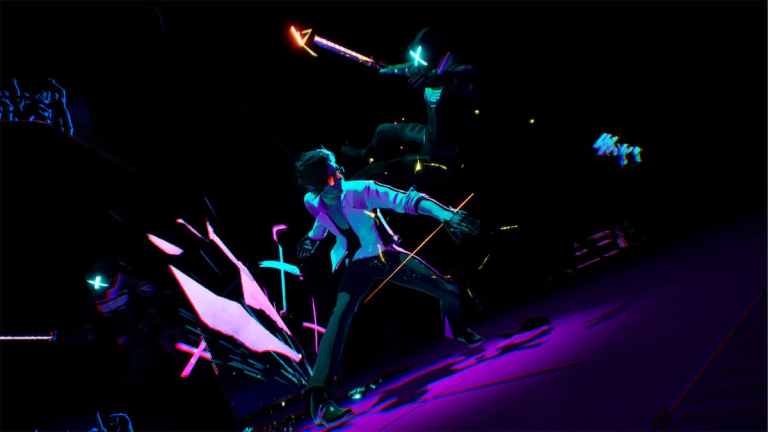
Dead As Disco est disponible dès maintenant sur Steam en accès anticipé, avec quatre des sept idoles, chacune avec ses propres niveaux et combats de boss. C’est une expérience d’action solide avec de nombreux morceaux amusants et se joue bien au clavier, à la souris ainsi qu’à la manette.
Si vous avez besoin d’une référence rapide au schéma par défaut, voici les contrôles complets de Dead As Disco.
Dead As Disco Contrôles complets pour manette
Voici les contrôles complets de Dead As Disco si vous jouez sur une manette Xbox ou PlayStation.
| Action | Xbox | PlayStation |
|---|---|---|
| Pause | Menu | Options |
| Capacités | RT | R2 |
| Lancer de baguettes | LT | L2 |
| Mouvement | Stick gauche | Stick gauche |
| Mouvement de danse | Croix directionnelle | Croix directionnelle |
| Contre-attaque | Y | Triangle |
| Finisher | B | Cercle |
| Attaque | X | Square |
| Esquive | A | Croix |
| Caméra | Stick droit | Stick droit |
| Arrêt | Y + B | Triangle + Cercle |
Dead As Disco Contrôles complets pour clavier et souris
Voici les contrôles complets de Dead As Disco si vous jouez au clavier et à la souris.
| Action | Entrée |
|---|---|
| Mouvement | W A S D |
| Attaque | Clic gauche |
| Contre-attaque | Clic droit |
| Finisher | E |
| Arrêt | F |
| Lancer de baguettes | R |
| Mouvement de danse | T |
| Esquive | Espace |
Peut-on reconfigurer les contrôles dans Dead As Disco ?
Oui, vous pouvez reconfigurer les commandes clavier et souris dans Dead As Disco, mais pas pour les manettes. Le schéma par défaut de la manette est assez intuitif et fonctionne bien, mais il aurait été sympa d’avoir une option pour l’ajuster.
Prise en charge de la manette Dead As Disco sur PC
Sur PC, Dead As Disco a un support natif pour Xbox et PlayStation des manettes, ainsi que des indications de boutons appropriées pour chaque type de manette. Vous pouvez aussi utiliser n’importe quel type d’invite de bouton en sélectionnant celui que vous préférez dans les paramètres de la manette, peu importe ce que vous avez branché.
Correction des problèmes de manette Dead as Disco
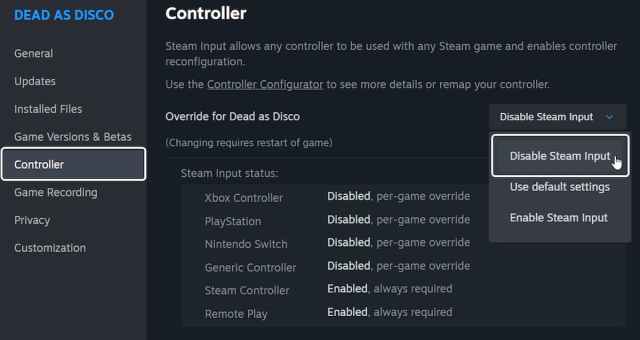
Lors de mes tests avec une manette DualSense et Xbox Series, j’ai remarqué que si vous avez les deux manettes connectées en même temps, la préférence était donnée à la manette Xbox, et il fallait la déconnecter et redémarrer le jeu avec la DualSense branchée pour qu’elle soit enregistrée. De plus, il est recommandé de désactiver Steam Input pour que le jeu utilise les profils natifs configurés par les développeurs.
- Assurez-vous que Dead As Disco ne tourne pas.
- Ouvre Vapeur et naviguez vers votre Bibliothèque.
- Ici, faites un clic droit sur Dead As Disco et sélectionnez Propriétés.
- Dans le Contrôleur Sélectionne le Désactiver l’entrée Steam Option sous Annulation pour Dead As Disco.
Bien que le jeu supporte les vibrations, il ne supporte pas les gâchettes adaptatives ni le retour haptique sur le DualSense sur PC.
Dans l’ensemble, Dead As Disco se joue bien peu importe ce que vous utilisez, et j’espère que les développeurs continueront d’améliorer l’expérience de la manette, de corriger ces petits problèmes, et d’ajouter plus de personnalisation concernant les entrées de la manette.