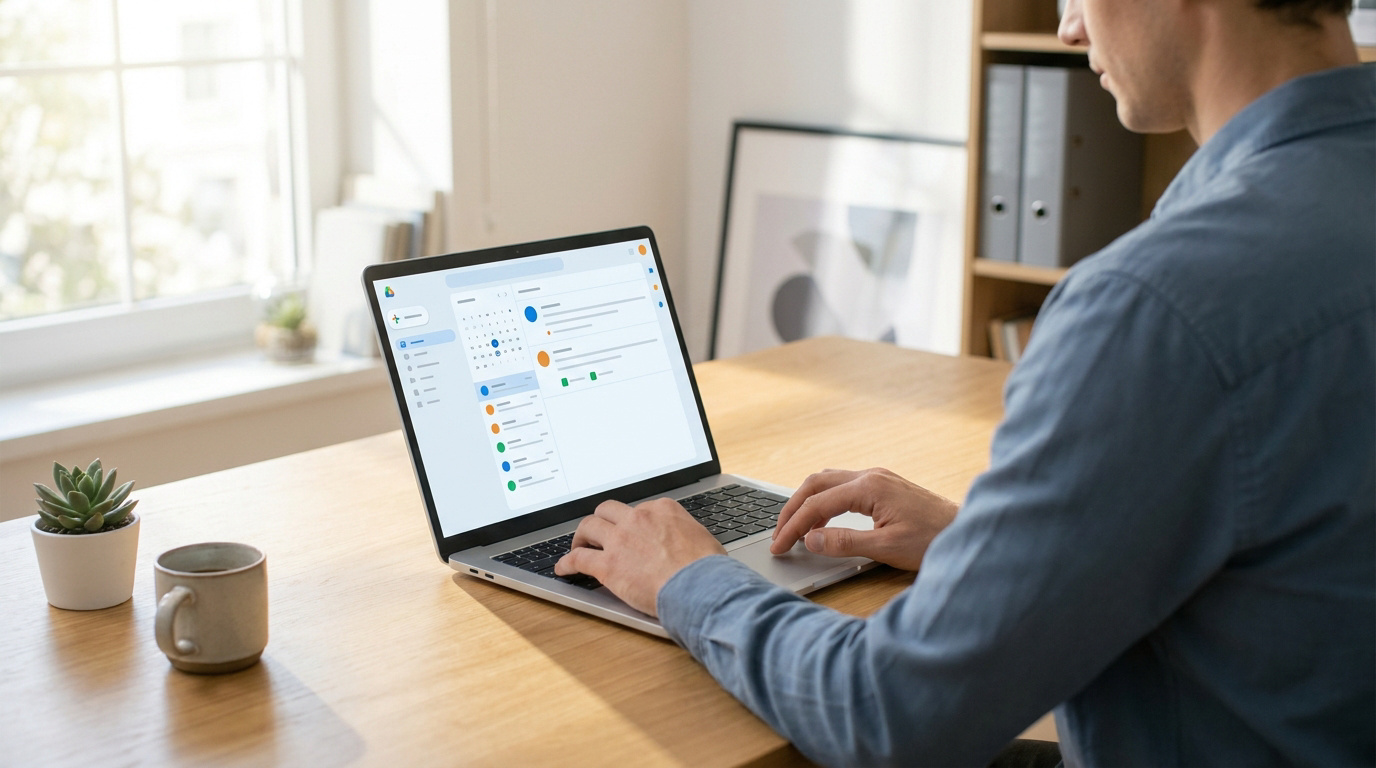
L’essentiel à retenir : l’accès à votre messagerie Zimbra UGA nécessite vos identifiants AGALAN via le portail d’authentification unique. Cette plateforme centralise vos mails, agendas et porte-documents pour faciliter votre quotidien universitaire. En choisissant l’interface « Modern Web App », vous profitez d’un design fluide et d’un mode hors connexion, garantissant une productivité optimale sur tous vos appareils.
Saviez-vous que la plateforme Zimbra UGA ne se contente pas de gérer vos courriels, mais permet aussi de synchroniser tout votre emploi du temps universitaire en quelques clics ?
Pourtant, on se retrouve souvent perdu entre les différents portails ou face à une erreur d’authentification AGALAN au moment le plus critique de la journée. Je vais vous aider à dompter ce webmail et ses outils collaboratifs pour simplifier votre quotidien à l’université, on décortique tout ça ensemble.
Accéder à la messagerie Zimbra UGA avec vos identifiants AGALAN
L’accès s’effectue via l’authentification unique AGALAN sur deux portails distincts (étudiants ou personnels). La plateforme Zimbra propose une interface moderne ou classique, accessible directement depuis l’ENT pour centraliser les services numériques et simplifier la navigation quotidienne. Pour bien démarrer, il faut d’abord identifier votre point d’entrée selon votre profil universitaire.
Choisir le bon portail selon votre statut
Les étudiants utilisent généralement leur adresse étu-uga pour se connecter. Les personnels bénéficient, de leur côté, d’un accès spécifique. La redirection se fait automatiquement depuis votre espace ENT habituel.
Je vous conseille d’utiliser des navigateurs stables comme Firefox ou Chrome. J’ai remarqué que ces outils garantissent une fluidité optimale.
Oubliez les vieilles versions d’Internet Explorer. Cela évite vraiment des bugs d’affichage très agaçants au quotidien.
Maîtriser l’authentification unique AGALAN
Votre identifiant AGALAN est la clé unique de tout l’écosystème UGA. Il permet d’ouvrir votre webmail et vos services. La saisie s’effectue sur une mire de connexion sécurisée.
Gardez votre mot de passe pour vous seul. C’est l’unique rempart pour protéger vos données personnelles et universitaires sensibles.
Pensez à fermer votre session. C’est un réflexe indispensable, surtout si vous utilisez un poste public.
Modern Web App ou Classic : quelle interface choisir ?
L’interface Modern Web App est plus fluide que la version Classic. Elle s’adapte parfaitement aux écrans tactiles. Son design est épuré, ce qui me semble bien plus rapide.
Le mode hors connexion reste un atout de la version moderne. On peut ainsi avancer même sans Wi-Fi stable.
Le changement se fait dans vos préférences. Testez les deux pour trouver celle qui vous convient le mieux.
Paramétrer vos outils pour une synchronisation mobile et bureau
Après avoir maîtrisé l’accès web, voyons comment intégrer ces flux sur vos appareils personnels pour ne rien rater.
Configurer les serveurs IMAP et SMTP
Utiliser le protocole IMAP pour synchroniser vos dossiers sur tous vos supports. Le serveur de réception est généralement zimbra.ujf-grenoble.fr. N’oubliez pas d’activer le chiffrement SSL sur le port 993. C’est indispensable pour la protection des échanges.
Pour l’envoi, configurez le serveur SMTP avec authentification obligatoire. Le port 465 est la norme standard pour une sécurité maximale aujourd’hui.
| Paramètre | Valeur Serveur Entrant (IMAP) | Valeur Serveur Sortant (SMTP) |
|---|---|---|
| Nom d’hôte | zimbra.ujf-grenoble.fr | zimbra.ujf-grenoble.fr |
| Port | 993 | 465 |
| Sécurité | SSL/TLS | SSL/TLS |
| Authentification | Identifiants AGALAN | Identifiants AGALAN |
Installer Zimbra sur smartphone iOS et Android
Sur iOS, préférez l’ajout d’un compte de type Exchange pour une synchronisation native parfaite. Cela inclut vos mails, mais aussi vos contacts et votre calendrier. C’est très pratique.
Sur Android, l’application Gmail accepte très bien les paramètres IMAP classiques. La configuration manuelle prend moins de deux minutes.
L’application web reste une alternative solide. Elle ne nécessite aucune installation sur votre téléphone.
Gérer les signatures et les réponses automatiques
Une signature professionnelle renforce votre crédibilité lors de vos échanges académiques. Rendez-vous dans l’onglet Préférences puis Mail. Vous pouvez y ajouter le logo de votre composante universitaire.
Le message d’absence est vital pendant les vacances. Il informe vos interlocuteurs de votre date de retour prévue.
Utilisez le format HTML pour plus de style. Les liens cliquables y sont alors autorisés.
Booster votre productivité avec les outils collaboratifs
Au-delà des simples courriels, Zimbra se transforme en véritable bureau virtuel pour organiser votre travail d’équipe.
Exploiter les agendas partagés et le porte-documents
Créer des événements devient un jeu d’enfant avec la consultation des disponibilités. Vous voyez directement quand vos collègues sont libres. Cela évite les allers-retours inutiles par mail.
Le porte-documents permet de stocker des fichiers importants en ligne. Partagez-les ensuite avec des droits de lecture ou d’édition.
Comparez ces fonctions au webmail Free pour mesurer l’efficacité. J’apprécie vraiment cette fluidité.
Trier avec les étiquettes et les conversations
Le mode conversation regroupe les échanges par sujet. C’est idéal pour suivre un long fil de discussion sans se perdre. Votre boîte de réception paraît tout de suite plus propre.
Utilisez des étiquettes colorées pour marquer les projets urgents. Un simple coup d’œil suffit pour prioriser vos tâches matinales.
- Rangement automatique
- Suppression des spams
- Tri par expéditeur
Gérer les quotas et les boîtes partagées
Surveillez régulièrement votre barre de quota en haut de l’écran. Une boîte pleine ne reçoit plus aucun message. Il faut alors faire un ménage de printemps radical.
Les boîtes de service facilitent le travail collectif. Plusieurs personnes gèrent alors la même adresse générique sans aucun conflit.
Archivez les pièces jointes lourdes localement. Cela libère de l’espace sur le serveur universitaire. J’utilise souvent zimbra uga ainsi.
Comment dépanner les accès et renforcer la sécurité ?
Malgré une configuration parfaite, des grains de sable peuvent bloquer la machine ; voici comment réagir efficacement.
Récupérer l’accès en cas de mot de passe oublié
La réinitialisation se passe sur le portail de gestion AGALAN. Vous aurez besoin de votre adresse de secours ou de votre mobile. Le code arrive en quelques secondes seulement.
Un changement de mot de passe prend parfois quelques minutes à se propager. Soyez patient avant de tenter une reconnexion.
Notez bien votre nouvel identifiant. Évitez les suites trop simples comme 123456.
Parfois, débusquer son accès est aussi complexe que de traquer un Molduga dans le désert. Gardez espoir.
Résoudre les problèmes de listes de diffusion
Si les mails des listes n’arrivent pas, vérifiez vos abonnements. Certains groupes demandent une validation annuelle obligatoire. Votre statut a peut-être changé durant l’été dernier.
Contactez votre référent informatique local en cas de blocage persistant. Ils ont des outils de diagnostic très puissants.
Voici les points à vérifier :
- Causes possibles : filtre spam trop zélé
- quota dépassé
- désinscription involontaire
Le support répond généralement sous 48 heures. Préparez bien vos captures d’écran.
Maîtriser votre messagerie zimbra uga via AGALAN sécurise vos échanges et booste votre organisation grâce aux agendas partagés. Configurez vite vos accès IMAP pour rester connecté partout et profitez d’un bureau virtuel fluide. Simplifiez votre quotidien numérique dès maintenant pour une année universitaire sereine et productive !
FAQ
Comment puis-je accéder à mon webmail Zimbra UGA ?
Pour consulter vos messages, il suffit de vous rendre sur le portail d’authentification unique de l’université. J’utilise personnellement mes identifiants AGALAN (mon précieux sésame universitaire) pour me connecter de manière sécurisée. Selon que vous êtes étudiant ou personnel, vous serez dirigé vers l’interface appropriée, souvent accessible directement via l’intranet LEO pour plus de simplicité.
Quelle est la différence entre l’interface Modern et l’interface Classic ?
C’est une question de goût et d’usage ! L’interface Modern Web App est celle que je privilégie pour sa fluidité et son design épuré, surtout sur tablette. La version Classic, quant à elle, reste fidèle aux habitudes des utilisateurs de longue date. Vous pouvez basculer de l’une à l’autre très facilement dans vos préférences pour voir celle qui correspond le mieux à votre flux de travail.
Quels sont les paramètres pour configurer Zimbra sur mon téléphone ou Outlook ?
Pour synchroniser mes mails sur mon smartphone, j’utilise le protocole IMAP avec le serveur zimbra.ujf-grenoble.fr. Il est crucial d’activer le chiffrement SSL (port 993 pour la réception et 465 pour l’envoi) afin de protéger vos échanges. Sur iPhone, j’ai remarqué que choisir le type de compte Exchange permet de synchroniser aussi mon calendrier et mes contacts en un clin d’œil.
Que faire si j’ai perdu mon mot de passe AGALAN ?
Pas de panique, ça m’est déjà arrivé ! Il faut se rendre sur le portail de gestion AGALAN pour lancer une procédure de récupération. Vous aurez besoin de votre mobile ou d’une adresse de secours pour recevoir un code de réinitialisation. Si vous vous sentez aussi perdu qu’un Molduga caché dans le désert, n’hésitez pas à contacter le support SOS Étudiants par mail.
Est-il possible de partager mon agenda ou des documents avec des collègues ?
Absolument, c’est tout l’intérêt de cet outil collaboratif. J’utilise souvent la fonction de partage d’agenda pour vérifier les disponibilités de mon groupe de travail sans envoyer dix mails. Le porte-documents intégré est également super pratique pour stocker et partager des fichiers en ligne, ce qui évite de saturer les boîtes de réception avec des pièces jointes trop lourdes.
Comment gérer mon quota de stockage pour éviter la saturation ?
Je garde toujours un œil sur la barre de quota située en haut de mon écran. Si elle vire au rouge, c’est le signe qu’un grand ménage s’impose ! Je vous conseille de trier vos messages par taille pour supprimer les plus lourds ou d’archiver vos vieilles pièces jointes localement sur votre ordinateur afin de libérer de l’espace sur le serveur de l’UGA.