Supprimer des applications inutiles ou gourmandes est devenu une routine de gestion indispensable pour la plupart des utilisateurs d’iPhone. À mesure que la capacité de stockage se remplit au fil des installations et des mises à jour, il devient essentiel de savoir s’y retrouver pour optimiser l’espace et préserver les performances de son appareil. Actuellement, iOS multiplie les options pour offrir des solutions aussi rapides que complètes, allant de la suppression immédiate depuis l’écran d’accueil jusqu’à des configurations avancées dans les réglages. Le souci de sécurité et la nécessité de protéger ses données personnelles viennent également s’ajouter à la réflexion, rendant la maîtrise des démarches de désinstallation précieuse tant pour les technophiles aguerris que pour le grand public. Avec la montée en puissance du cloud et des restrictions éventuelles liées à certaines applications professionnelles, il est pertinent de s’équiper d’un vrai guide pratico-technique. Voici donc le guide désinstallation iPhone, pensé pour tous ceux qui veulent gérer applications iPhone de façon rationnelle et efficace – que ce soit pour libérer de l’espace, effacer une application iPhone récalcitrante ou comprendre ce qui se passe dans les coulisses d’iOS.
En bref
- Méthodes rapides et avancées pour désinstaller application iPhone
- Différences entre suppression, déchargement et gestion du stockage
- Astuces pour supprimer app iOS préinstallée ou non utilisée
- Guide désinstallation iPhone pour gérer restrictions et données résiduelles
- Solutions en cas de bugs ou d’applications qui refusent de partir
- Nettoyage complet : cache, sauvegardes iCloud, suggestions intelligentes d’iOS
Désinstaller une application sur iPhone : la méthode la plus simple depuis l’écran d’accueil
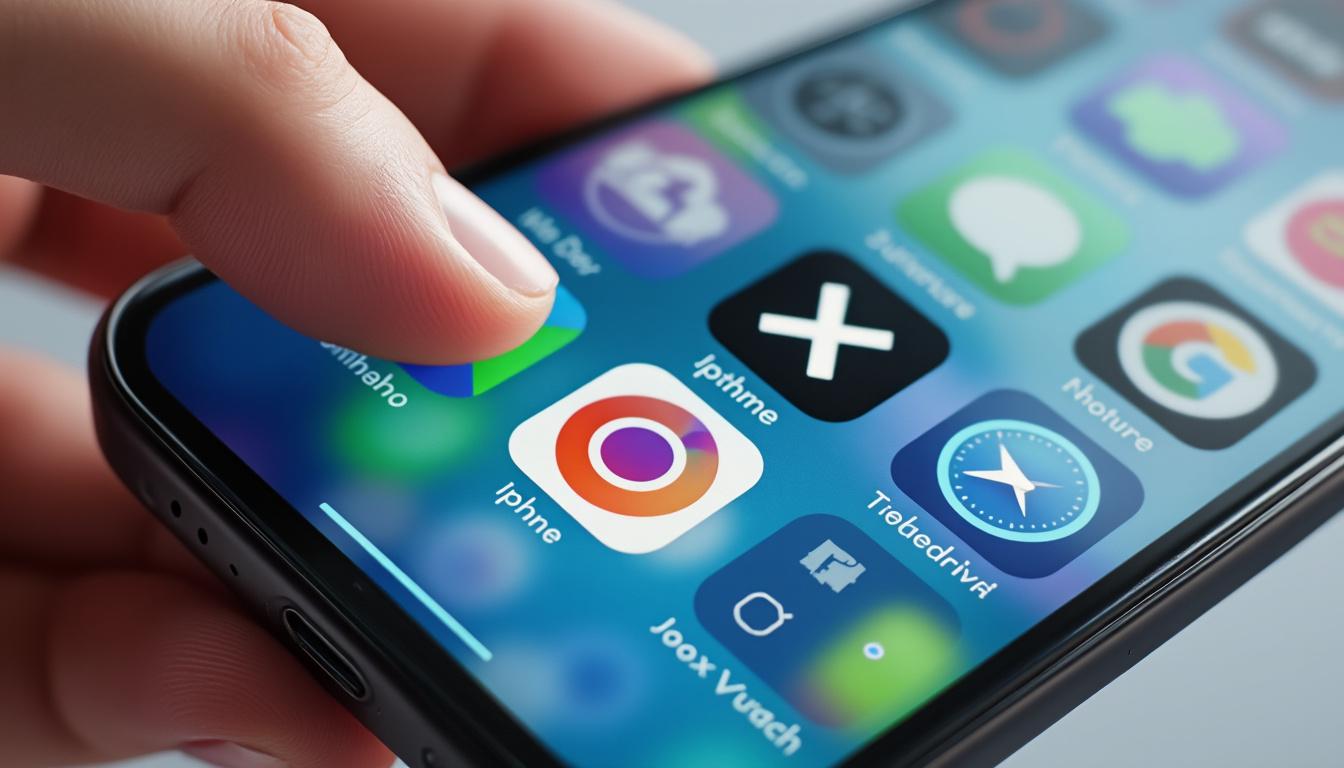
La plupart des utilisateurs privilégient la simplicité quand il s’agit d’effacer une application iPhone. Sur les versions récentes d’iOS, la procédure de suppression depuis l’écran d’accueil se révèle particulièrement intuitive et s’est adaptée aux nouveaux gestes introduits par Apple. En effectuant un appui long sur l’icône à supprimer, un menu contextuel apparaît, proposant immédiatement deux options : “Supprimer l’app” ou “Retirer de l’écran d’accueil”. La première action efface vraiment l’application et l’ensemble de ses données, alors que la seconde la masque seulement, gardant le programme dans la bibliothèque d’apps. C’est une manière idéale de maintenir un écran épuré sans perdre la main sur ses logiciels favoris.
Pour plus de clarté, la manipulation détaillée peut se résumer en quelques étapes. Après l’appui prolongé, il suffit de confirmer la suppression via la boîte de dialogue qui s’affiche. Ce mécanisme, déjà plébiscité sur les iPhone XR, 11 et suivants, permet de libérer de l’espace presque instantanément. Prenons l’exemple d’une utilisatrice, Emma, qui supprime régulièrement ses applications de jeu pour laisser la priorité à ses outils de productivité : en moins de dix secondes, elle parvient à supprimer app iOS devenu inutile, sans avoir à naviguer dans les réglages.
Cette méthode trouve ses limites dans deux cas : les applications dites “système”, que l’on souhaite effacer mais qui sont, pour certaines, protégées par Apple ; et les apps installées via des profils de configuration MDM, comme on le voit dans certaines entreprises. Pour ces situations, d’autres solutions existent, explorées dans les sections suivantes de ce tutoriel désinstaller app iPhone.
Accélérer le tri grâce à la suppression rapide
En utilisant cette fonctionnalité, il est possible de procéder à un nettoyage massif en restant appuyé sur l’une des icônes, puis en activant le mode “modifier l’écran d’accueil”. Tous les programmes deviennent alors éditables simultanément. Cette approche se révèle pratique lorsque l’on veut faire place nette après les soldes d’apps ou la rentrée scolaire par exemple.
La suppression directe offre aussi un bénéfice sécuritaire : en éliminant les apps de réseaux sociaux inutilisées, on limite la collecte de données et les notifications intempestives. Ainsi, la maîtrise de cette astuce devient incontournable pour tout utilisateur souhaitant simplifier son expérience mobile et améliorer la réactivité de son appareil.
Gérer les applications depuis les Réglages : optimiser le stockage et libérer de l’espace
Une gestion avancée du stockage passe par le menu Réglages, point central pour analyser, trier et supprimer les plus gros consommateurs d’espace sur votre iPhone. En se rendant dans la section “Général” puis “Stockage iPhone”, l’utilisateur découvre une liste exhaustive de toutes les applications installées, classées par taille ou par dernière utilisation. Cette fonctionnalité révèle souvent la présence d’applications oubliées, qui occupent parfois plusieurs gigaoctets sans utilité réelle. C’est le point de départ d’un guide désinstallation iPhone parfaitement rationnel.
Un autre atout de ce menu : la possibilité de choisir entre “Supprimer l’application” et “Décharger l’app”. Cette dernière option ne fait disparaître que le programme, tout en conservant vos documents et données personnelles pour une éventuelle réinstallation future. Cette distinction devient significative pour certaines apps, comme les jeux de rôle ou d’aventure, dont les sauvegardes locales valent parfois des dizaines d’heures de progression.
Pour illustrer, considérons l’expérience d’une famille qui partage un iPhone avec de multiples profils enfants : le passage par le menu Stockage permet de supprimer proprement chaque application éducative non utilisée, mais également d’anticiper les besoins en conservant le contenu lié pour un usage ultérieur. La fonction “Suggestions de nettoyage”, intégrée à iOS, identifie même les applications inutilisées depuis des mois, facilitant le ménage en un clin d’œil.
Décharger sans perdre ses données : une option stratégique
Décharger une application n’est pas équivalent à la désinstaller : les données essentielles restent stockées, ce qui permet de réinstaller le programme ultérieurement sans tout recommencer de zéro. C’est une astuce recherchée, en particulier pour les apps professionnelles, bancaires ou de streaming, où chaque configuration compte. Cela répond à la question récurrente de ceux qui veulent gagner de l’espace mais refusent de faire table rase de leurs souvenirs numériques.
Pour compléter cette gestion, il est recommandé de vérifier périodiquement l’état du stockage, en profitant des suggestions automatiques d’iOS. L’analyse régulière aide à anticiper d’éventuels ralentissements et assure une expérience fluide, même avec des modèles plus anciens comme l’iPhone SE ou l’iPhone 12. Découvrez également comment optimiser le stockage sur les appareils Android ou sur d’autres plateformes dans des analyses dédiées sur des sites spécialisés.
Supprimer les applications préinstallées et les apps protégées sur iPhone
L’évolution d’iOS a ouvert la suppression à de nombreuses apps système auparavant intouchables. Aujourd’hui, plusieurs applications Apple comme Mail, Plans ou Musique peuvent être désinstallées selon la même méthode que les apps tierces, à savoir l’appui long sur l’icône suivi de la suppression. Cependant, toutes ne sont pas concernées : des apps essentielles comme l’App Store, Messages ou encore Téléphone restent inamovibles et sont protégées pour garantir le bon fonctionnement du système.
Cette politique de l’éditeur vise à trouver un équilibre entre la liberté de l’utilisateur et la stabilité de l’écosystème. Éliminer une app système supprime essentiellement l’interface utilisateur ; certaines fonctions peuvent être réintégrées d’office lors de futures mises à jour du système. À cet égard, il est judicieux de distinguer entre personnalisation et sécurité, surtout pour ceux qui expérimentent la désinstallation app iPhone simple sans risquer de compromettre l’appareil.
Le cas des environnements professionnels ou scolaires se singularise encore davantage, avec des profils MDM (Mobile Device Management) qui restreignent parfois l’accès à la suppression pour des raisons de contrôle et de conformité. Lorsqu’un message d’erreur empêche la désinstallation, il est alors nécessaire de vérifier les paramètres en accédant à Réglages > Temps d’écran > Contenu et confidentialité, puis d’affiner les autorisations. Cette vérification se révèle particulièrement utile pour les entreprises qui souhaitent sécuriser leur flotte d’iPhones tout en permettant un certain degré de personnalisation à leurs collaborateurs.
Applications supprimables et non supprimables : panorama
Pour clarifier ces possibilités, voici une liste représentative des applications systématiquement supprimables, telles que Podcasts, Calendrier ou Bourse, face à celles qui demeurent inaccessibles comme Réglages, Santé et Wallet. Il est essentiel de connaître ses droits pour mieux organiser son environnement numérique et éviter toute fausse manipulation. Ainsi, la suppression sélective constitue un volet clé pour adapter son téléphone à ses besoins propres.
- Supprimables : Plans, Mail, Musique, Bourse, Podcasts, Calendrier, Météo, Notes, Horloge
- Non supprimables : App Store, Messages, Téléphone, Safari, Réglages, Photos, Santé, Wallet
L’utilisateur averti saura donc jongler entre suppression et masquage pour améliorer sa productivité, tout en s’assurant que l’intégrité du système demeure préservée même lors d’un nettoyage approfondi.
Pour les amateurs de jeux mobiles, il peut être utile de consulter ce guide pour réparer un code d’erreur Pokémon Sleep, preuve que la gestion d’applications va bien au-delà de la simple suppression.
Trouver la meilleure méthode pour désinstaller plusieurs applications à la fois sur iOS
Face à l’accumulation d’apps liées aux réseaux sociaux, jeux, utilitaires et outils professionnels, il devient judicieux de procéder à un nettoyage massif. Deux méthodes principales se démarquent pour gagner du temps tout en maintenant une organisation efficace grâce à un guide désinstallation iPhone orienté efficacité. La première option consiste à activer le mode “modifier l’écran d’accueil” par un appui long sur une icône, puis à supprimer les applications individuellement en tapant sur la croix associée à chaque icône. Cette approche visuelle fonctionne particulièrement bien pour les utilisateurs qui souhaitent garder une vue d’ensemble de leur environnement numérique.
La seconde méthode, bien plus analytique, implique de passer par Réglages > Général > Stockage iPhone. L’utilisateur accède à une vision synthétique des applications installées, classées selon leur encombrement. Il devient alors possible de cibler prioritairement les apps les plus volumineuses ou celles inutilisées depuis une période donnée. Pour ceux qui hésitent sur l’utilité d’un programme, la fonction “Suggestions de nettoyage” d’iOS constitue une aide précieuse, signalant les candidats à la suppression sur la base d’un usage rare ou inexistant.
Organisation et gain de temps via les suggestions intelligentes
Il n’est pas rare qu’un utilisateur découvre qu’il possède des dizaines d’applications dont il avait oublié l’existence. Grâce aux “Suggestions de nettoyage”, un simple geste suffit à enclencher une série de suppressions ciblées. Cela favorise la réactivité du téléphone et libère de la mémoire vive, surtout lorsque l’on utilise des modèles antérieurs, parfois limités en capacité de stockage.
Ce processus massif s’adresse aussi bien aux familles soucieuses de rationaliser leur parc d’applications qu’aux professionnels exigeants, désireux de ne conserver que l’essentiel. L’astuce consiste à effectuer régulièrement ce tri, idéalement lors des mises à jour de système ou des transitions annuelles, comme le passage à une nouvelle année scolaire ou professionnelle. Il est également conseillé de s’appuyer sur des ressources complémentaires pour perfectionner ses techniques de gestion, en consultant par exemple des guides actualisés chaque année.
- Accédez au mode “modifier l’écran d’accueil” pour supprimer plusieurs apps rapidement
- Analysez les suggestions de nettoyage dans les Réglages de stockage iPhone
- Ciblez prioritairement les plus volumineuses ou inutilisées
- Procédez au tri saisonnier pour optimiser l’organisation
Opter pour une désinstallation app iPhone simple permet d’améliorer significativement l’expérience utilisateur, limitant la saturation de l’appareil et réduisant le recours forcé à des solutions extrêmes comme une réinitialisation complète.
Effacer une application iPhone en profondeur : données résiduelles, iCloud et restrictions
Supprimer une application ne garantit pas systématiquement l’effacement total de ses données. Les applications iOS, surtout les services de messagerie ou plateformes de streaming, laissent parfois derrière elles des caches volumineux ou sauvegardent des informations persistantes dans iCloud. Pour un effacement complet, il convient donc de compléter la suppression classique par quelques étapes supplémentaires.
D’abord, il est important de vérifier les sauvegardes résiduelles dans Réglages > Identifiant Apple > iCloud > Gérer le stockage, afin de cibler l’app concernée. Un simple appui sur “Supprimer les données” garantit que rien ne subsiste sur les serveurs Apple. Cette précaution s’avère cruciale pour les applications ayant géré des données personnelles ou professionnelles sensibles. Pour les apps particulièrement invasives, il est recommandé de nettoyer séparément les caches locaux via la section correspondante dans les réglages internes de l’application.
Par ailleurs, il existe parfois des restrictions qui empêchent toute suppression, notamment dans les cas où l’option a été désactivée dans Temps d’écran, ou si l’app fait partie d’une configuration MDM. Il est alors nécessaire de réajuster les permissions, voire de redémarrer l’appareil ou d’envisager une réinitialisation des réglages système dans les cas extrêmes.
Suppression vs Déchargement : bien comprendre la différence
Distinction essentielle pour les utilisateurs soucieux de ne pas tout perdre : la suppression efface à la fois l’app et l’ensemble de ses données, tandis que le déchargement retire le programme sans toucher aux informations personnelles. Selon la stratégie de nettoyage adoptée, il convient de choisir la solution la plus adaptée à ses besoins. Dans tous les cas, une vigilance accrue s’impose lors de la manipulation de données sensibles ou lors de transfert de téléphone.
En conclusion de cette démarche approfondie, il devient évident que la désinstallation app iPhone guide ne se limite pas à une simple suppression visuelle. C’est un processus structuré, conjuguant rapidité, efficacité et maîtrise de ses données. Une organisation régulière et l’adoption de bonnes pratiques assurent une navigation fluide, même sur les appareils plus anciens, tout en protégeant la confidentialité de ses informations personnelles. Pour ceux qui souhaitent aller plus loin dans l’entretien de leur smartphone ou résoudre certaines erreurs spécifiques sur les apps, des ressources supplémentaires sont disponibles en ligne pour compléter ce tutoriel désinstaller app iPhone.