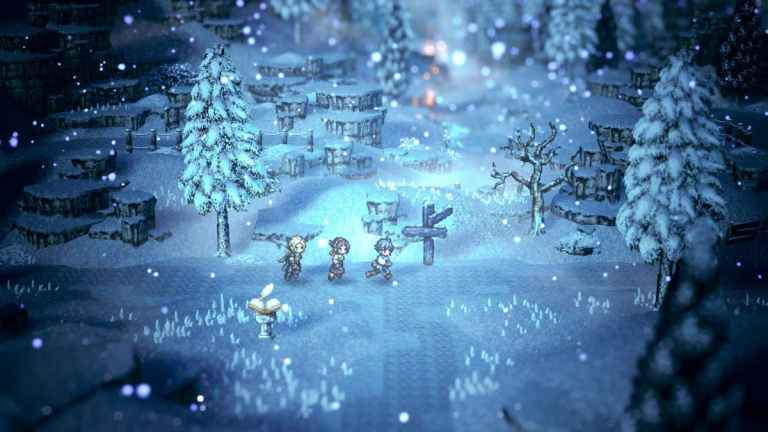
Nous sommes peut-être en décembre, mais Square Enix ne ralentit pas avec les sorties majeures, et Octopath Traveler 0 est l’un de leurs meilleurs titres de l’année. C’est aussi le jeu parfait pour les consoles portables, grâce à ses faibles exigences système, et il propose une démo conséquente à découvrir.
Si vous avez joué à la démo sur un Steam Deck ou sur Linux, la progression de la démo ne sera peut-être pas automatiquement transférée à la version principale. Voici comment transférer manuellement les fichiers de sauvegarde démo d’Octopath Traveler 0 dans le jeu complet.
Transférer les fichiers de sauvegarde de la démo d’Octopath Traveler 0 sur le Steam Deck
Pour transférer votre progression de la démo à la version principale, vous devez d’abord localiser les fichiers et les déplacer dans le nouveau dossier créé spécifiquement pour la version complète.
Suivez les étapes ci-dessous pour y parvenir :
- Assurez-vous d’avoir lancé la version de lancement d’Octopath Traveler 0 au moins une fois pour générer les dossiers de données locales.
- Maintenant, en mode jeu, rendez-vous dans votre bibliothèque Steam.
- Sélectionnez Octopath Traveler 0, appuyez sur la Options et sélectionner Propriétés.
- Ici, dans Généralités, désactiver Steam Cloud (pour l’instant).
- Maintenant, passons à Mode bureau sur le Steam Deck et l’ouverture Dauphin (explorateur de fichiers).
- Rendez-vous à l’emplacement suivant :
primary/steamapps/compatdata/3014330/pfx/drive_c/users/steamuser/Documents/My Games/Octopath_Traveler0/Steam/[STEAM ID]/SaveGames/
- Copier tout le Fichiers avec le .sav extension
- Ensuite, rendez-vous à l’endroit suivant
primary/steamapps/compatdata/3014320/pfx/drive_c/users/steamuser/Documents/My Games/Octopath_Traveler0/Steam/[STEAM ID]/SaveGames/
- Collez les fichiers de sauvegarde de la démo dans ce dossier, mais retirez « Trial_ » des noms de fichiers .sav.
- Maintenant, retournez en mode Jeu et lancez Octopath Traveler 0.
- Vos données de sauvegarde devraient maintenant être correctement récupérées lorsque vous commencez à jouer.
- Une fois cela confirmé, fermez le jeu et retournez à son jeu Propriétés dans la bibliothèque Steam
- Cabillot Steam Cloud de retour en marche, et lorsque vous relancez Octopath Traveler 0, sélectionnez les sauvegardes locales pour être mises à jour dans le cloud.
Cela semble être un problème courant sur d’autres démos sur Steam Deck également, et il peut être un peu compliqué de trouver les fichiers. Gardez simplement à l’esprit que 3014330 est l’ID de la version démo d’Octopath Traveler 0, tandis que 3014320 est l’ID de la version complète.
J’espère que les développeurs aborderont cela d’une manière ou d’une autre, mais j’en doute vraiment. Pour l’instant, il s’agit simplement de déplacer des fichiers, que vous soyez sur un Steam Deck, un Proton ou tout autre système basé sur Linux.