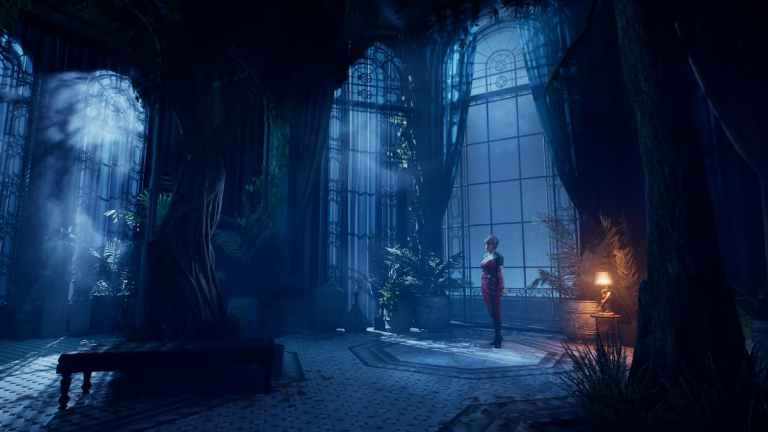
Après des années d’attente, Vampire : The Masquerade – Bloodlines 2 est enfin sorti sur PC et consoles, et c’est un titre Unreal Engine 5, ce qui signifie que les performances et les visuels peuvent être un peu mitigés. De plus, le jeu ne propose pas de bascules individuelles pour plusieurs effets de post-traitement.
Voici comment vous pouvez désactiver l’effet d’aberration chromatique dans Vampire : The Masquerade – Bloodlines 2 si vous jouez sur la version PC.
Désactiver l’aberration chromatique dans Vampire The Masquerade – Bloodlines 2
Vampire : The Masquerade – Bloodlines 2 regroupe tous les effets de post-traitement tels que l’aberration chromatique, la profondeur de champ et le flou de mouvement sous le même paramètre, ce qui signifie que vous les désactiverez tous en même temps si vous souhaitez obtenir une image plus nette. L’aberration chromatique, en particulier, est assez agressive, et voici comment vous pouvez la désactiver manuellement :
- Assurez-vous que Vampire : The Masquerade – Bloodlines 2 n’est pas en cours d’exécution.
- Tout d’abord, ouvrez Exécution de Windows en appuyant sur le Windows et R clés ensemble.
- Entrez l’adresse suivante et appuyez sur D’ACCORD.
%LOCALAPPDATA%\Bloodlines2\Steam\Saved\Config\Windows\
- Ici, ouvrez le Engine.ini à l’aide d’un éditeur de texte tel que le Bloc-notes ou le Bloc-notes++.
- Entrez les lignes suivantes en bas.
[SystemSettings]
r.SceneColorFringeQuality=0
- Une fois que vous avez terminé, enregistrez le fichier et fermez l’éditeur.[SystemSettings]
r.MotionBlur.Max=0
r.MotionBlurQuality=0
r.DepthOfFieldQuality=0
r.SceneColorFringeQuality=0
Désactiver le flou de mouvement
Pour le flou de mouvement, ouvrez le Engine.ini et entrez le texte supplémentaire suivant sous [SystemSettings]:
r.MotionBlur.Max=0
r.MotionBlurQuality=0
Assurez-vous d’enregistrer le fichier avant de le fermer !
Désactiver la profondeur de champ
Enfin, si vous souhaitez désactiver la profondeur de champ dans Vampire : The Masquerade – Bloodlines 2 également, entrez le texte supplémentaire suivant dans le fichier Engine.ini sous [SystemSettings]:
r.DepthOfFieldQuality=0
Effets supplémentaires
Vous pouvez configurer davantage le fichier Engine.ini pour désactiver encore plus d’effets, comme Bloom et Lens Flare :
r.BloomQuality=0
r.LensFlareQuality=0
Rappel : Tous ces éléments doivent être supprimés [SystemSettings].
Fichier de configuration final avec les trois effets désactivés
Si vous souhaitez désactiver l’aberration chromatique, la profondeur de champ et le flou de mouvement, alors votre Vampire : The Masquerade – Bloodlines 2 Engine.ini fichier doit contenir les commandes suivantes :
[SystemSettings]
r.MotionBlur.Max=0
r.MotionBlurQuality=0
r.DepthOfFieldQuality=0
r.SceneColorFringeQuality=0
Si vous souhaitez réactiver l’un de ces effets, supprimez simplement la ou les lignes pertinentes du fichier Engine.ini, et vous serez prêt à partir. Je suis honnêtement surpris que les développeurs n’aient pas ajouté de bascules individuelles pour ces paramètres, et j’espère vraiment qu’ils les ajouteront dans un patch. Pour l’instant, cependant, les modifications du fichier de configuration devraient faire l’affaire. Si vous avez besoin d’aide, faites-le moi savoir dans les commentaires ci-dessous.
Si vous souhaitez voir plus de guides, d’actualités ou d’articles utiles de le blog, pensez à nous ajouter à vos sources préférées.