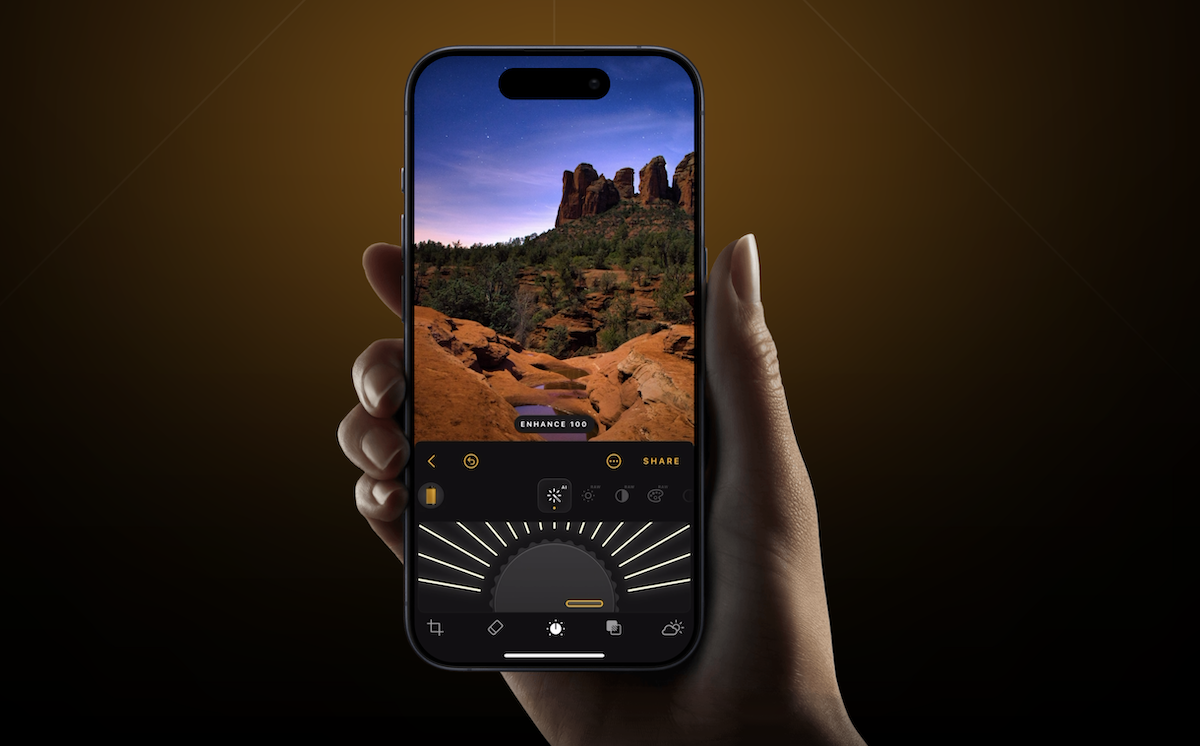
Les iPhones sont désormais l’appareil photo principal pour de nombreux passionnés. Les photographes professionnels les utilisent aussi, en particulier dans des genres « outdoor » comme l’événementiel, le voyage ou la photographie animalière. Les applications intégrées suffisent généralement pour des retouches rapides, mais si vous avez besoin d’un meilleur contrôle des couleurs, des détails et du style, installer une application de montage photo pour iPhone dédiée devient essentiel.
Dans cet article, nous comparons certains des éditeurs photo pour iPhone les plus populaires, adaptés à différents budgets et objectifs créatifs; des retouches pour les réseaux sociaux jusqu’au travail créatif plus minutieux.
1. Luminar Mobile
Luminar Mobile aide les utilisateurs à modifier une photo sur iPhone grâce à l’intelligence artificielle. Même les débutants peuvent ajuster la lumière, les couleurs et les détails en quelques gestes, sans avoir à manipuler des curseurs complexes.
Depuis 2025, Luminar Mobile fait partie de l’écosystème Luminar élargi (ordinateur + mobile), ce qui permet de commencer une retouche sur téléphone et de la finaliser plus tard sur ordinateur.
L’application est disponible dans les formules Cross-device (~153 $) et Max (~165 $).
| Avantages | Inconvénients |
| Des outils IA rapides pour le ciel, la peau et la structure, bien adaptés aux petits écrans. | Le prix peut être un frein pour les utilisateurs avec un budget limité. |
| Un bon équilibre entre des préréglages en un clic et des contrôles avancés comme les courbes et l’édition RAW. | Si vous cherchez une application très simple pour appliquer des filtres, l’ensemble des fonctionnalités peut sembler excessif. |
| Un flux de travail fluide et continu entre mobile et ordinateur. | Des ralentissements peuvent apparaître sur les appareils plus anciens ; il est recommandé de vérifier les exigences système. |
2. Snapseed
Si vous êtes un utilisateur occasionnel avec un budget limité et que vous vous demandez comment retoucher une photo sur iPhone gratuitement, Snapseed est une excellente option. Des outils comme Correction, Pinceau, Sélectif, Courbes et Amélioration du visage permettent d’obtenir un rendu soigné en seulement quelques gestes.
| Avantages | Inconvénients |
| Des ajustements locaux puissants et des masques pour un contrôle précis. | L’interface peut demander un certain temps d’adaptation. |
| Aucune publicité intrusive. | Moins de fonctionnalités « sociales » (modèles, communauté intégrée). |
| Prise en charge des fichiers RAW pour les utilisateurs plus avancés. | Certains outils, comme les courbes et la sélection, peuvent être difficiles pour les débutants. |
3. VSCO
Si vous souhaitez modifier une photo sur iPhone principalement pour les réseaux sociaux, VSCO fait partie des meilleures options. L’application séduit les utilisateurs sensibles à l’ambiance et à l’étalonnage des couleurs, grâce à des préréglages inspirés de la pellicule, des réglages fins et, désormais, une fonction IA Upscale pour améliorer la résolution des images.
VSCO est généralement gratuit, mais propose aussi des abonnements payants (12,99 $/mois ou 59,99 $/an) donnant accès à davantage de préréglages, d’outils IA et de fonctionnalités avancées.
| Avantages | Inconvénients |
| Une vaste bibliothèque de préréglages et des contrôles précis pour la couleur et les tonalités. | Les outils et préréglages les plus avancés sont réservés aux abonnements payants. |
| L’IA Upscale permet d’améliorer des images plus anciennes ou de plus faible résolution directement sur l’iPhone. | Si vous recherchez une retouche très précise au niveau du pixel, cette application n’est pas la plus adaptée. |
| L’aspect communautaire favorise l’inspiration et l’exploration de styles. | Les fonctionnalités sociales peuvent sembler envahissantes si vous souhaitez vous concentrer uniquement sur l’édition. |
4. Darkroom
Darkroom est un éditeur photo haut de gamme conçu spécifiquement pour l’écosystème Apple. Il fonctionne directement avec votre photothèque iCloud, offrant des réglages professionnels, des courbes, de l’étalonnage des couleurs et des masques alimentés par l’IA.
L’application est disponible sur iPhone, iPad, Mac et Vision Pro. Elle est généralement gratuite, mais propose des options premium avec des fonctionnalités plus avancées — 9,99 $/mois, 39,99 $/an ou 99,99 $ pour une licence perpétuelle.
| Avantages | Inconvénients |
| Intégration étroite avec Apple Photos, sans problèmes d’import ou d’export. | Réservé aux utilisateurs Apple ; aucune version Android. |
| Les masques IA et les ajustements locaux sont puissants pour une retouche sérieuse. | Les outils disponibles dans la version gratuite sont limités. |
| Les retouches restent cohérentes entre les versions mobile et desktop. | L’interface demande un temps d’adaptation et la courbe d’apprentissage peut être raide pour les débutants. |
5. Tezza
Tezza est conçue pour les créateurs qui privilégient avant tout une esthétique cohérente et tendance. L’application propose plus de quarante préréglages sélectionnés, des overlays et des outils pensés pour les photos et vidéos au style Instagram / TikTok. C’est une option idéale pour des retouches rapides et « on-brand », avec des palettes de couleurs harmonisées, plutôt que pour un contrôle technique approfondi.
Tezza est disponible gratuitement, mais des abonnements payants permettent de débloquer davantage de fonctionnalités. La formule Tezza Pro coûte environ 5,99–6,99 $/mois ou 39,99 $/an, tandis que Tezza Luxe est proposée autour de 9,99 $/mois ou 59,99 $/an. Les prix sont indicatifs et peuvent varier selon les régions.
| Avantages | Inconvénients |
| Des préréglages soigneusement sélectionnés facilitent le maintien d’une esthétique cohérente. | Moins de contrôle précis sur les aspects techniques comme le bruit, la netteté et les réglages fins des couleurs. |
| La prise en charge des photos et des vidéos est idéale pour les créateurs de contenu sur les réseaux sociaux qui publient des reels et des stories. | Le modèle par abonnement peut s’avérer coûteux, surtout pour les utilisateurs occasionnels. |
| Un flux de travail simple, optimisé pour des retouches rapides. | Si vous recherchez un éditeur unique pour des images destinées à l’impression ou à un usage client professionnel, cette application ne sera pas suffisante. |
Conclusion
Vous n’avez pas besoin d’un ordinateur pour obtenir des résultats professionnels : la bonne application peut transformer votre iPhone en véritable studio mobile. Il n’existe pas de « bon » ou de « mauvais » éditeur photo mobile — n’hésitez donc pas à en essayer plusieurs.
Une fois la phase d’expérimentation terminée, choisissez une ou deux applications qui correspondent le mieux à vos objectifs (meilleure gestion des couleurs, rendus plus dramatiques, contrôle précis), et regardez vos photos passer de simples clichés à de véritables créations visuelles.