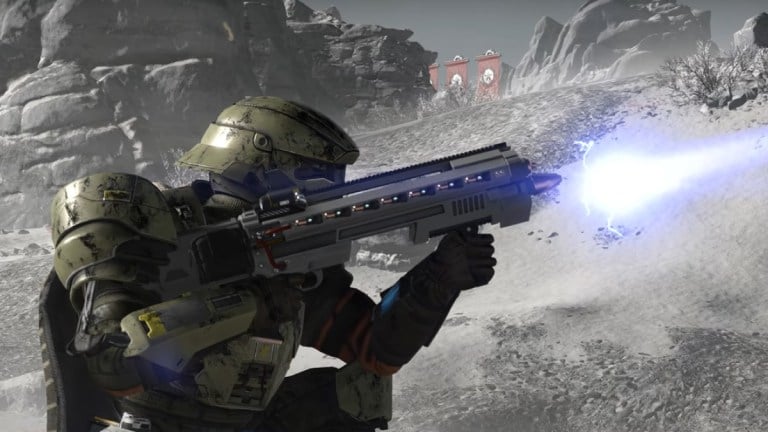
Helldivers 2 est disponible depuis plus d’un an à ce stade, et bien que la version PC soit en grande partie dans un état décent, certains problèmes techniques restent non résolus. Il n’y a toujours pas d’options de mise à l’échelle comme le DLSS disponibles dans le jeu, et pour de nombreux joueurs, les problèmes audio, y compris un effet de crépitement, peuvent être assez frustrants.
Voici mes recommandations pour résoudre la plupart des problèmes audio majeurs et vous débarrasser de ce son crépitant dans Helldivers 2.
Utilisateurs Bluetooth avec crépitement audio dans Helldivers 2
Si vous utilisez un périphérique de sortie audio connecté à votre PC via Bluetooth et que vous rencontrez des problèmes audio statiques ou grésillants pendant que vous jouez à Helldivers 2, voici quelques recommandations pour résoudre ce problème. Essayez les deux et voyez lequel fonctionne.
Désactiver la téléphonie mains libres
Cette recommandation vient directement d’Arrowhead Game Studios et est connue pour fonctionner pour de nombreux joueurs.
- Ouvrir Paramètres Windows et sélectionnez l’icône Bluetooth et appareils onglet.
- Vous devriez voir votre casque Bluetooth dédié ici.
- Faites un clic droit dessus et sélectionnez Propriétés. Ouvrez le Services et décochez Téléphonie mains libres dans la liste.
Lancez Helldivers 2 et voyez si cela résout le problème. Si ce n’est pas le cas, il y a une autre recommandation.
Désactiver le service de passerelle audio Bluetooth
La deuxième recommandation a également été mise en évidence par Arrowhead Game Studios et a fonctionné pour plusieurs joueurs sur Steam et Reddit.
- Dans la recherche Windows, tapez «Services » et ouvrez le premier résultat.
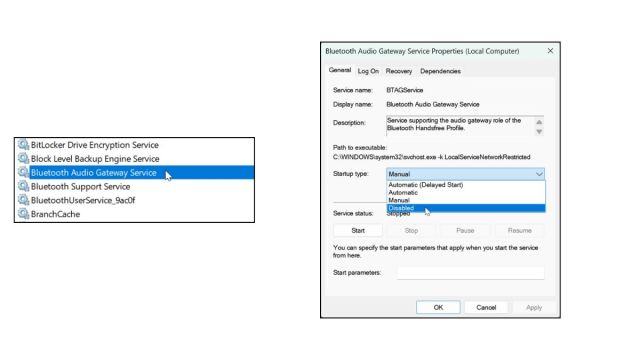
- Ici, faites défiler vers le bas jusqu’à ce que vous trouviez « Passerelle audio Bluetooth“
- Faites un clic droit dessus et appuyez sur arrêter.
- Ensuite, faites un clic droit dessus et sélectionnez Propriétés.
- Ici, changez Type de démarrage À Handicapé.
Recommandations supplémentaires
Vous pouvez également essayer les recommandations suivantes pour résoudre les problèmes audio dans Helldivers 2.
Définir les bons périphériques de communication
Sous Windows, vous devez vous assurer que le jeu utilise le bon type d’entrée et de sortie audio. Voici un moyen simple de le configurer pour Helldivers 2.
- Lancez Helldivers 2 et minimisez le jeu.
- À droite de la barre des tâches, faites un clic droit sur l’icône audio et sélectionnez « Mélangeur audio“.
- Ici, vous devriez voir Helldivers 2 sous Apps.
- Développez-le et assurez-vous que les périphériques appropriés sont sélectionnés pour l’entrée et la sortie
- Par exemple, j’utilise NVIDIA Broadcast sur mon micro pour nettoyer l’audio de fond, je devrai donc le sélectionner au lieu de l’option de micro normale.
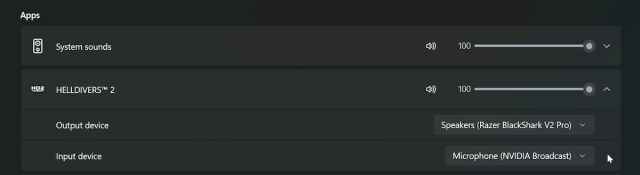
Il peut être défini sur default, ce qui n’est pas toujours le bon.
Étape supplémentaire (TRÈS UTILE) : Si vous n’utilisez pas le chat vocal dans le jeu, réglez votre périphérique d’entrée sur autre chose que votre casque si votre casque dispose également d’un microphone dédié. Pour une raison inexplicable, cela a fonctionné pour de nombreux joueurs dans la résolution de leurs problèmes audio.
Désactiver le son spatial
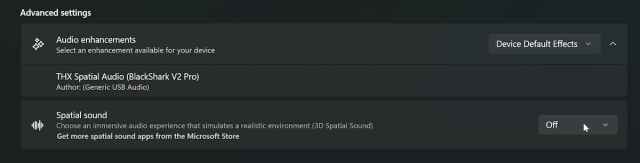
Si vous avez activé le son spatial pour votre casque, sa désactivation peut potentiellement résoudre les problèmes audio dans Helldivers 2 également.
- Ouvrir Windows Paramètres, suivi de Système Et puis Audio.
- Ici, localisez votre périphérique de sortie et cliquez dessus. Faites défiler vers le bas et sous «Paramètres avancés » ensemble Spatial Audio à «de“.
Vérifier les fichiers du jeu
Il est également possible que quelque chose se soit mal passé pendant le processus de téléchargement, de mise à jour ou d’installation, et que quelque chose soit corrompu/manquant dans les fichiers du jeu. Pour vous assurer que ce n’est pas le cas, vérifiez les fichiers du jeu dans Steam.
- Ouvrir Vapeur et accédez à votre bibliothèque
- Ici, faites un clic droit sur Helldivers 2 et sélectionnez Propriétés
- Dans le Fichiers installés , cliquez sur Vérifier l’intégrité du fichier du jeu
Mettre à jour les pilotes de périphériques audio
Si votre casque est livré avec un logiciel dédié, vous pouvez probablement mettre à jour les pilotes du micrologiciel de l’appareil via celui-ci. Je recommande de le faire au cas où.
Ces recommandations devraient améliorer votre expérience audio dans Helldivers 2 et, espérons-le, fix le crépitement audio à tout le moins. Arrowhead Game Studios est conscient de ce problème, mais il reste courant pour de nombreux joueurs, en particulier ceux qui ont des casques Bluetooth.
<!–
What Our Ratings Mean
–>